


導入
INAIR Podは、インテリジェントなインタラクションシステム、専用オペレーティングシステム、高性能コンピューティングプラットフォームを統合し、INAIR OSを搭載した革新的なARデバイスです。空間コンピューティングに特化したプラットフォームレベルのインテリジェント端末として、ユーザーは没入型の3次元空間において、マルチタスクウィンドウを効率的にスケジュール管理できます。
INAIRポッドの使い方
1.1 INAIRグラスをポッドに接続する
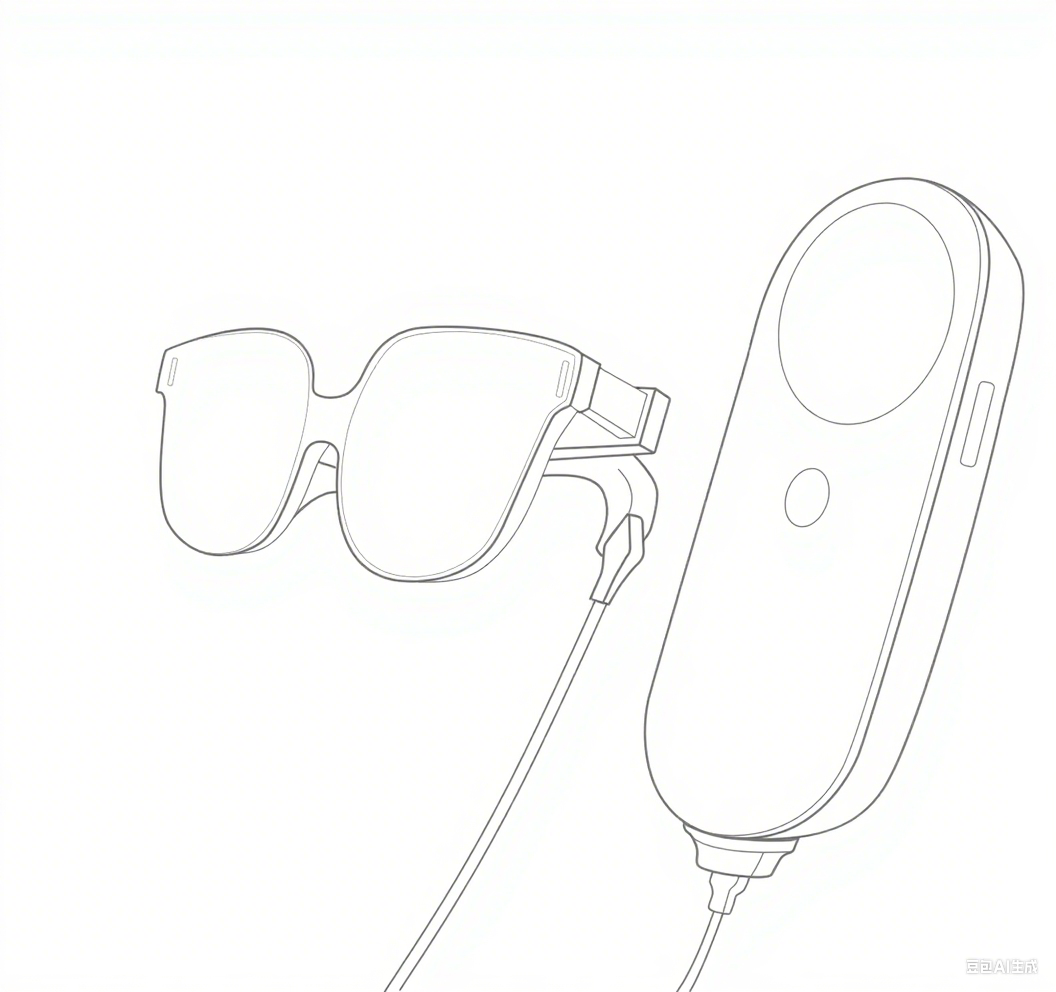
パッケージに含まれる USB-C ケーブルを使用して、ポッドの下部にある USB-C ポートをメガネの右テンプルに接続します。
1.2 電源のオン/オフ
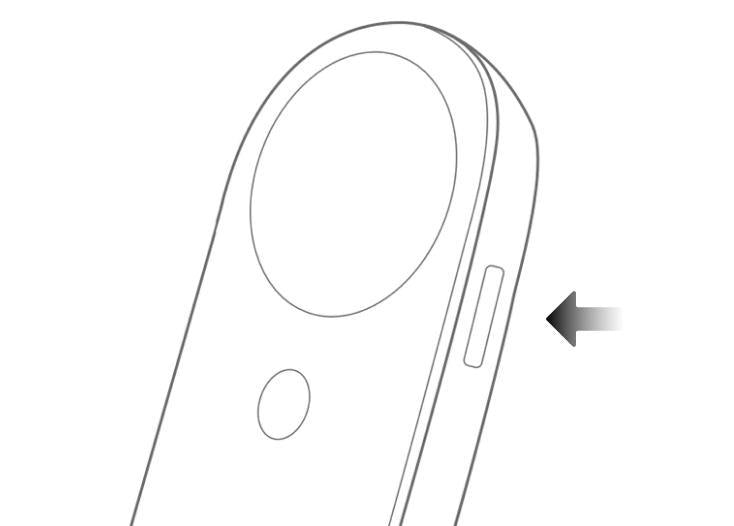
- ポッドの側面にあるボタンを押し続けると、ポッドが振動した後、画面に INAIR のロゴが表示されます。
- 電源ボタンを 3 秒間長押しするとシャットダウン ウィンドウにアクセスし、「シャットダウン」を選択できます。
注意: ポッドの電源が入らない場合は、バッテリーを充電する必要がある可能性があります。
1.3 ポッドの起動/ロックとロック解除
メガネを外すと、Podは電力を節約するためにディスプレイをオフにし、アイドル時にはスリープモードに入ります。Podを再び使用する必要がある場合は、すぐに起動してロックを解除できます。
- 指紋を登録したら、電源ボタンに指を置いてポッドのロックを解除できます。
- Pod の電源ボタンを 1 回押すと画面がロックされます。
1.4 INAIR AIエージェントを起動する
グラスが接続されていない場合、Podの音声会話機能を使用するには、Podのホームボタンを長押ししてAIアシスタントを起動します。質問やリクエストを音声で伝えると、AIからのテキスト応答がPodのタッチスクリーンに表示されます。

ボタンとコントロール
機能

指紋ロックの設定方法
INAIR Podは指紋ロック機能に対応しています。指紋スキャナーは電源ボタンに統合されており、ユーザーのプライバシーとセキュリティを強化します。
ステップ1: 設定 > パスワード > パスワードを有効にする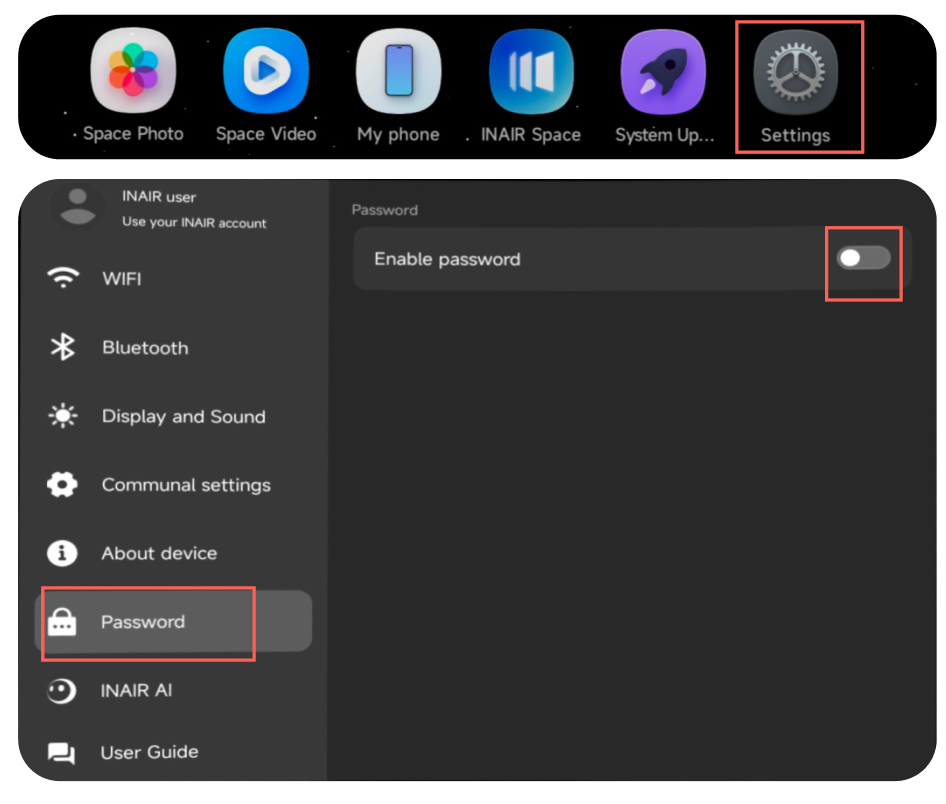
ステップ2:INAIRアカウントにログイン > 4桁のパスワードを設定 > 指紋を追加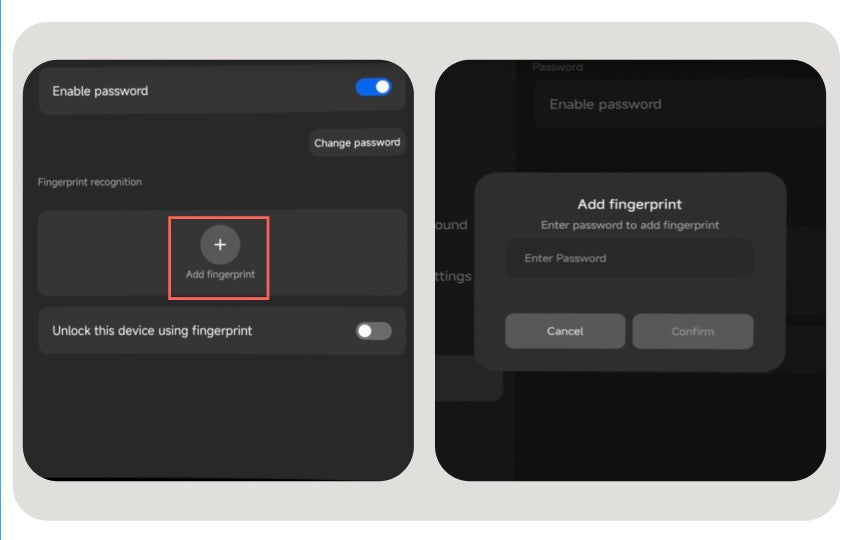
さらに、INAIRはマルチ指紋ロック解除に対応しており、必要に応じて指紋を追加できます。 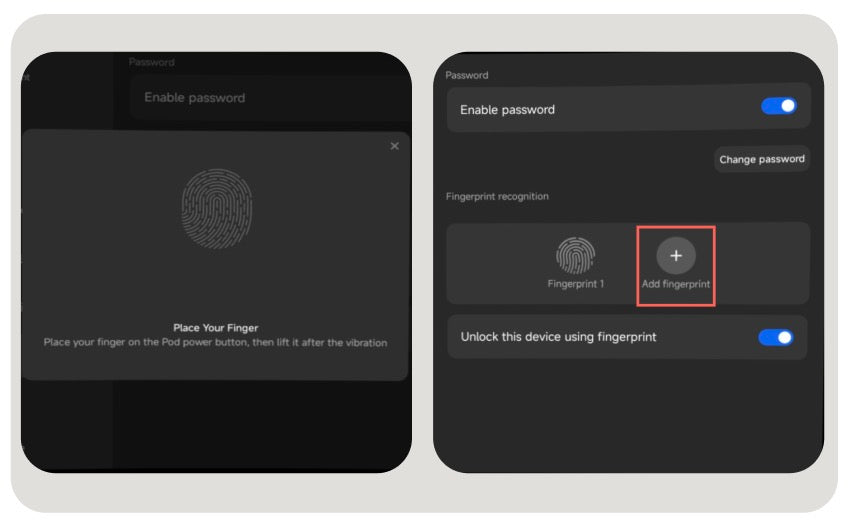
ポッドにファイルを転送する方法
Pod との間でファイルを転送するには、有線転送 (速度と安定性を重視) とワイヤレス転送 (複数のデバイス間での利便性を重視) という 2 つの主なオプションがあります。方法1:有線転送(USB-C)
最も高速かつ安定したファイル転送を実現するには、Type-C ケーブルを使用して Pod をコンピューターに直接接続します。
|
オペレーティング·システム |
説明書 |
|
ウィンドウズ |
Podを直接接続します。コンピューターがデバイスを認識し、ストレージを参照できるようになります。 |
|
マック |
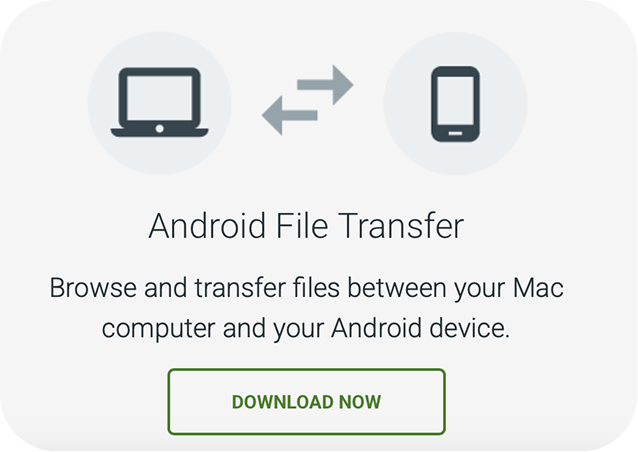
接続する前に、 Android File Transfer をダウンロードしてインストールし、Pod でファイルの閲覧を有効にする必要があります。 |
使い方Android ファイル転送
1. アプリをダウンロードします。
2. AndroidFileTransfer.dmgを開きます。
3. Android File Transfer をアプリケーションにドラッグします。
4. Android デバイスに付属の USB ケーブルを使用して、Mac に接続します。
5. Android File Transferをダブルクリックします。
6. Android デバイス上のファイルとフォルダーを参照し、ファイルをコピーします。
転送プロセス:接続したら、Pod のストレージ ドライブに移動し、ファイルをメインのダウンロードフォルダーに直接転送します。 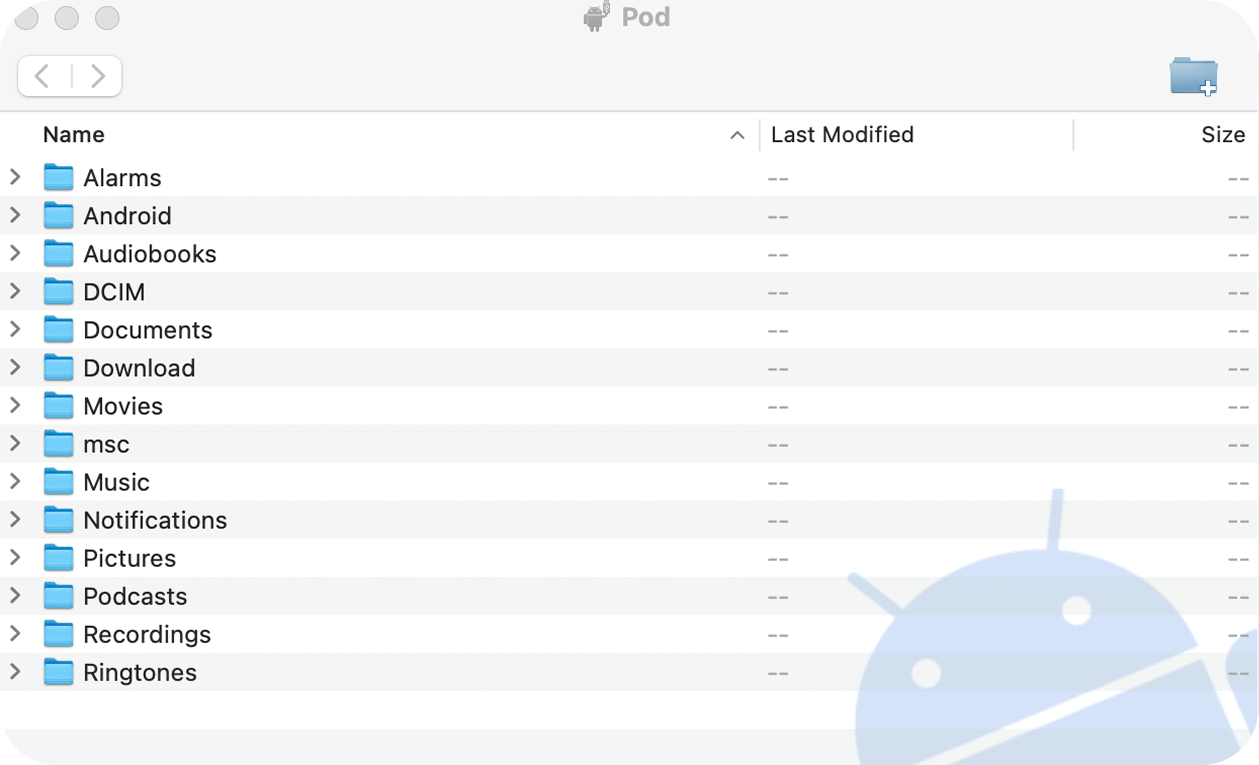
方法2:ワイヤレス転送(クラウドストレージ)
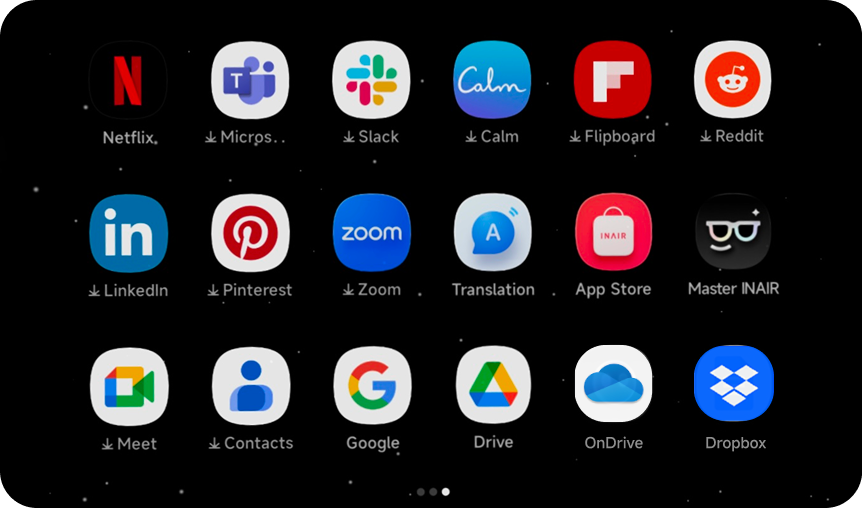
オプション 1:Pod と他のデバイス間のファイル アクセスと同期を簡単に行うには、クラウド ストレージ アプリケーションを使用します。
手順:
- Pod で、アプリ ストアからクラウド ストレージ アプリケーション ( Google Drive 、 OneDrive 、 Dropboxなど) をダウンロードします。
- アカウントにログインしてください。
3. クラウド ストレージ アプリを使用すると、Pod、コンピューター、その他の接続されたデバイス間でファイルをシームレスに転送および同期できます。
オプション2:ワイヤレス接続:電話とINAIRシステム間のファイル転送
INAIR アプリを使用すると、ケーブルを必要とせずに、スマートフォンと INAIR システム間でファイルを簡単に管理および転送できます。
手順:
1. スマートフォンにINAIRアプリをダウンロードしてインストールします。

2. Podで、メインメニューから「 My Phone 」を開きます。 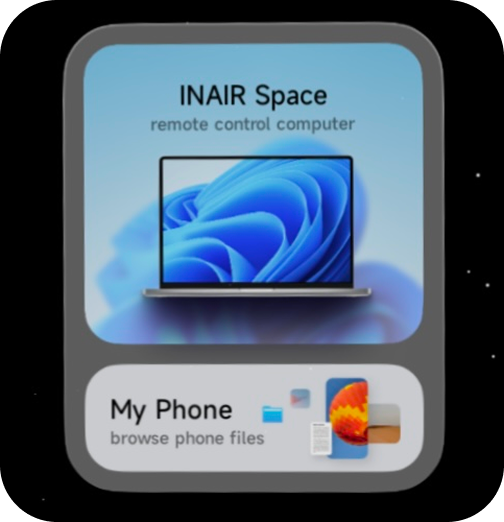
3. INAIR アプリで、ポッドに表示されているデバイス名を選択してペアリングします。
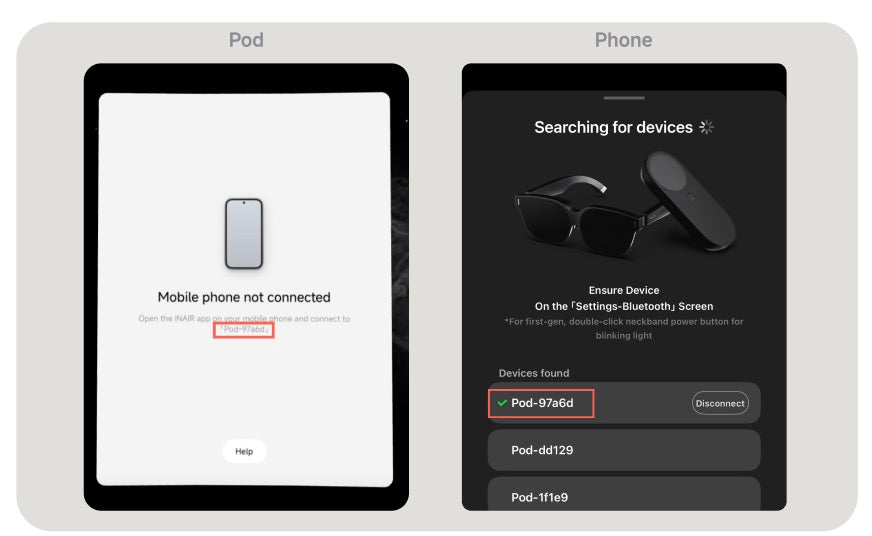
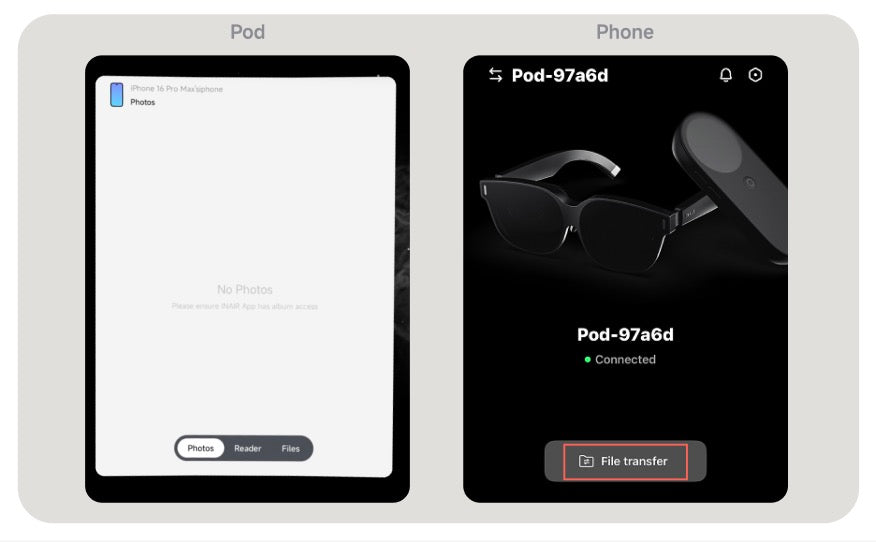
4. ペアリングが完了すると、携帯電話と INAIR システム間で写真、ビデオ、その他のファイルをワイヤレスで簡単に転送できるようになります。
INAIR Podにアプリをダウンロードする方法
INAIR Podにアプリをインストールするには、3つの簡単な方法があります。以下の手順に従ってください。
方法1: INAIR App Storeを使用する
- Pod でINAIR App Store を開きます。
- インストールするアプリを参照または検索します。
- 「ダウンロード」をクリックして、アプリをポッドに直接インストールします。
- インストールすると、Pod のメイン メニューでアプリを見つけてすぐに起動できます。
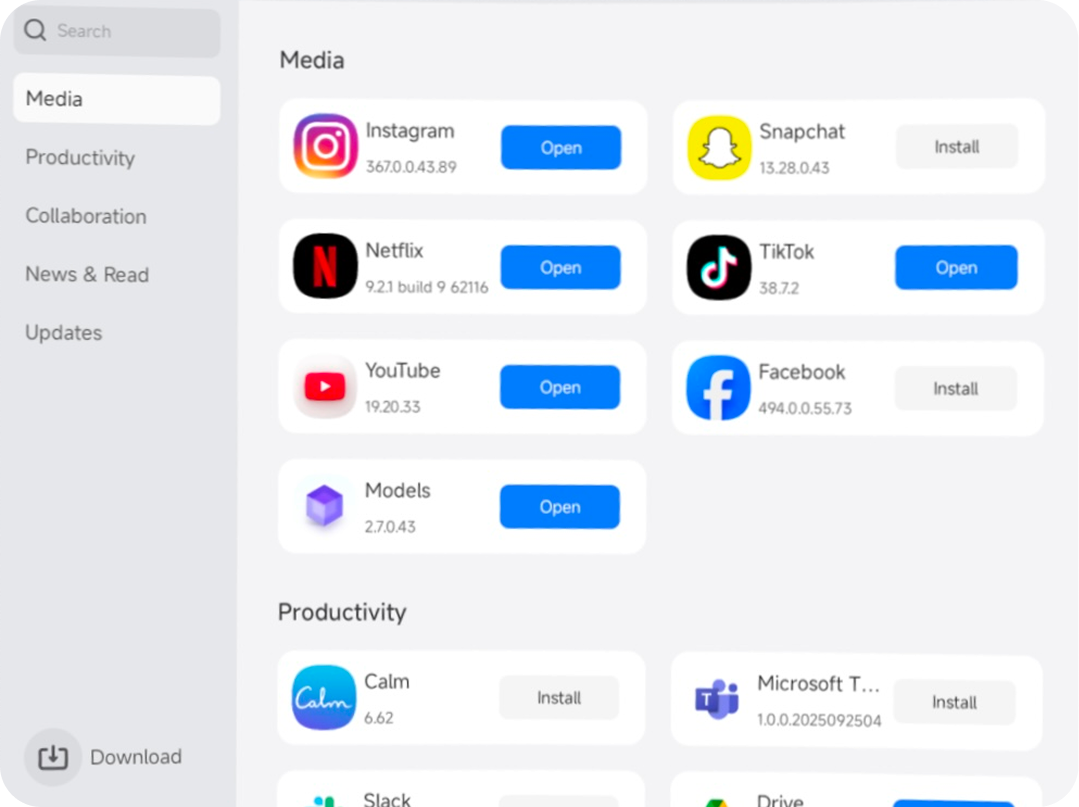
ヒント: INAIR App Store は Pod との互換性を考慮して作成されているため、ここに掲載されているすべてのアプリはデバイス用に最適化されています。
方法2: Google Playを使用する
- Pod でGoogle Play ストアを開きます。
- Google アカウントでサインインします (必要な場合)。
- インストールしたいアプリを検索します。
- 「インストール」をタップして、アプリをポッドにダウンロードします。
- インストール後、アプリはポッドのメインメニューに表示され、簡単にアクセスできるようになります。
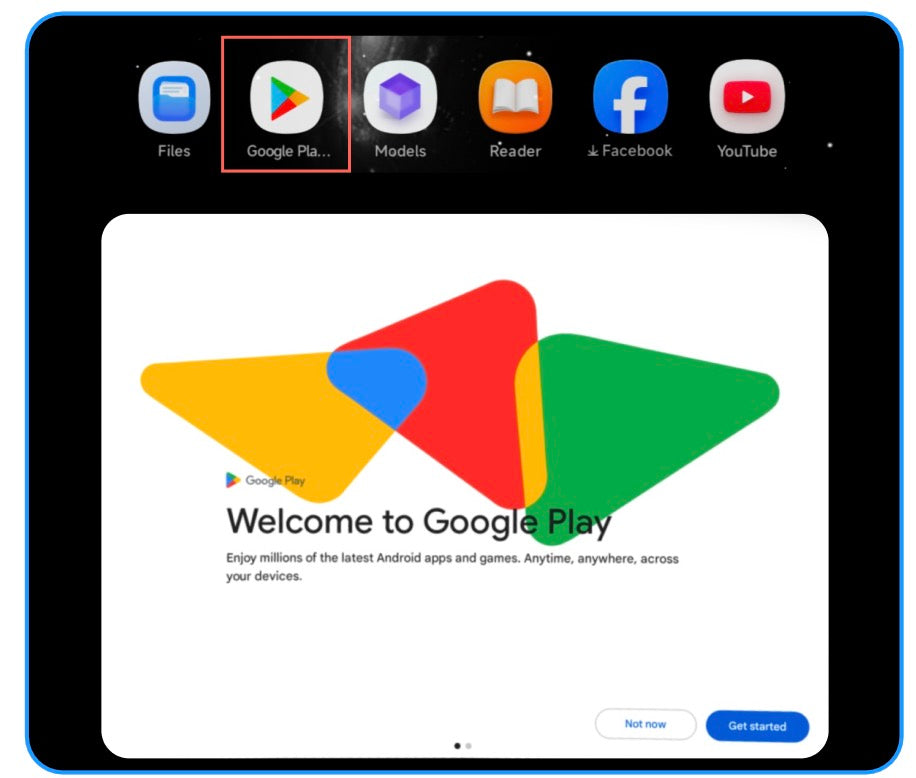
注: ダウンロードとインストールをスムーズに行うには、Pod が Wi-Fi に接続されていることを確認してください。
方法3:ウェブサイトから
- Pod で Web ブラウザを開きます。
- アプリの公式ウェブサイトまたは信頼できるダウンロードソースに移動します。
- PC と同じようにアプリをダウンロードしてください。
- 画面の指示に従ってアプリをインストールします。
- インストール後、Pod のメイン メニューからアプリにアクセスできるようになります。
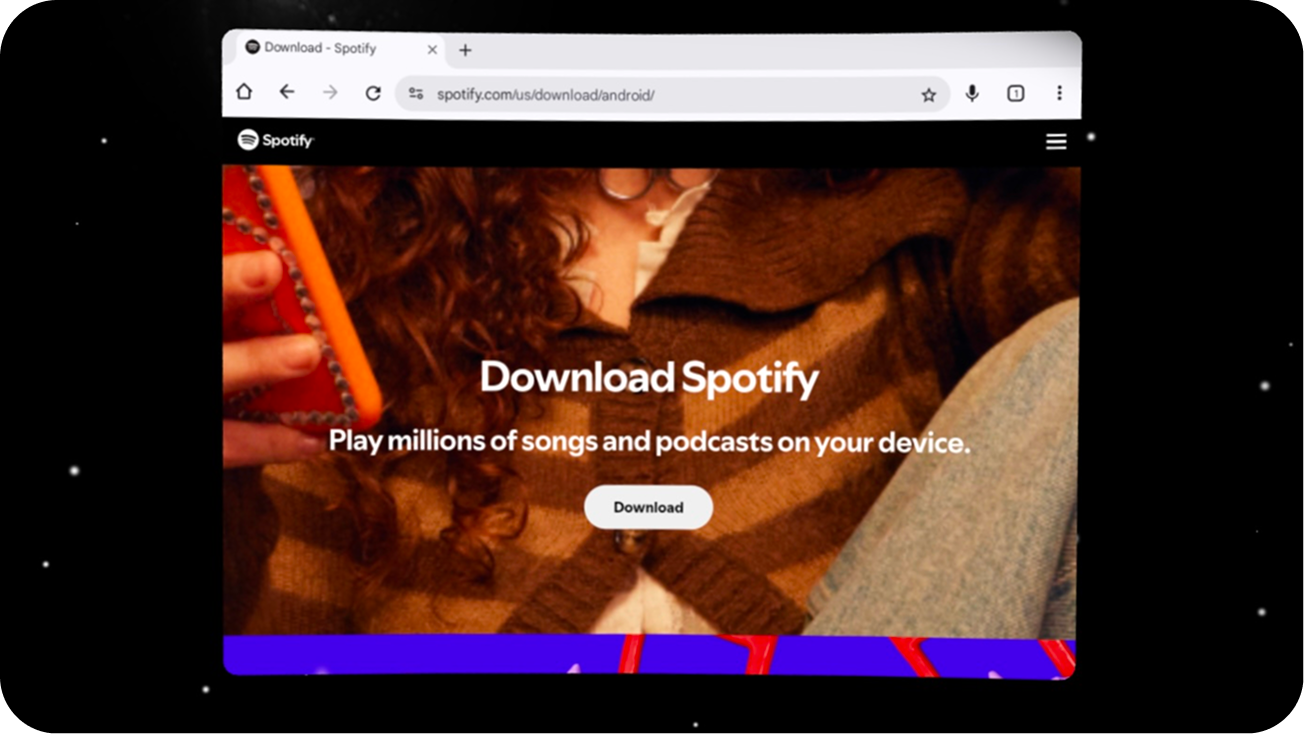
ヒント: セキュリティと互換性を確保するために、信頼できるソースからのアプリのみをダウンロードしてください。
アプリを削除する方法
- Pod で削除するアプリに移動します。
- 「削除」ボタンが表示されるまでアプリアイコンを長押しします。
- 「削除」をクリックして、Pod からアプリをアンインストールします。
- アプリが削除され、デバイスのスペースが解放されます。
AIアシスタントを有効にするには?
INAIR AI アシスタントは、デバイスの設定に応じて、いくつかの便利な方法で起動できます。
方法1:ポッドを使用する
INAIR PodのHOME ボタンを3 秒間押し続けると、AI アシスタントのダイナミック インターフェースが呼び出されます。
次に、ポッドの上部にあるマイクの穴に向かって話しかけます。音声コマンドが即座に認識されます。 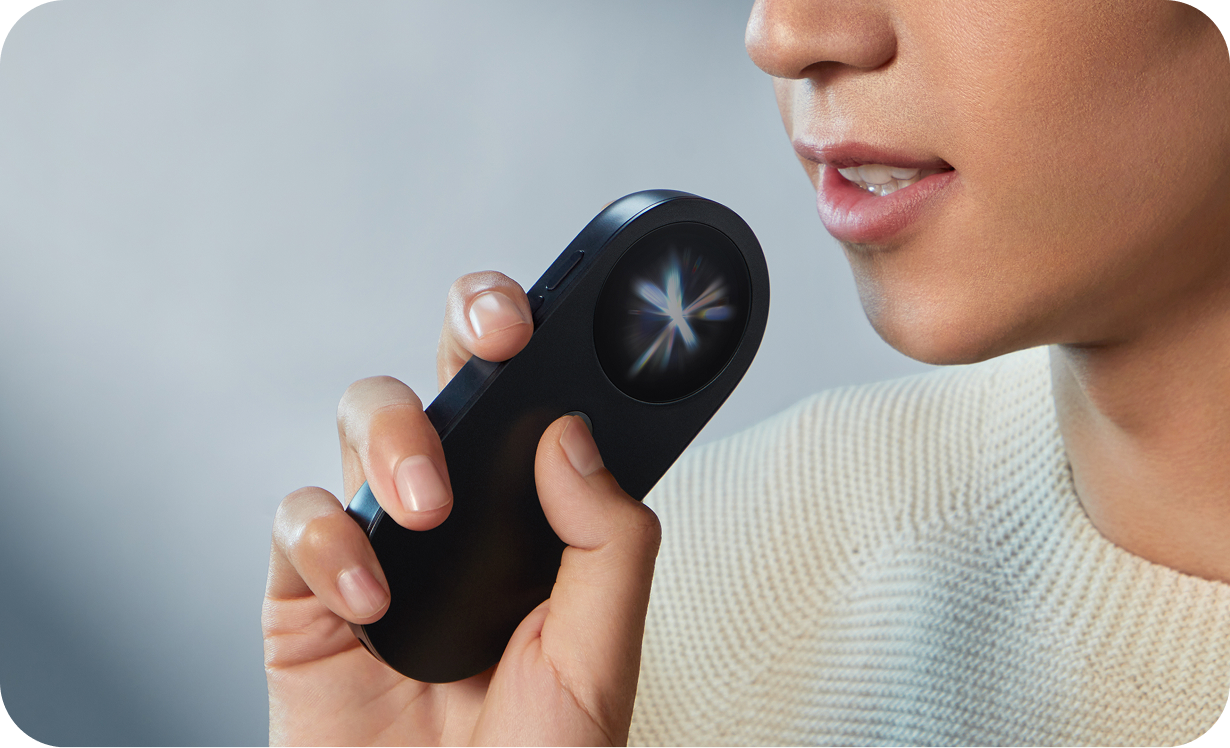
方法2:組み込みAIソフトウェア
INAIR Pod には、 ChatGPTなどの高度な AI モデルがプリロードされたAI アシスタント システムが組み込まれています。
音声またはテキストで直接対話して、シームレスでインテリジェントな支援を受けることができます。 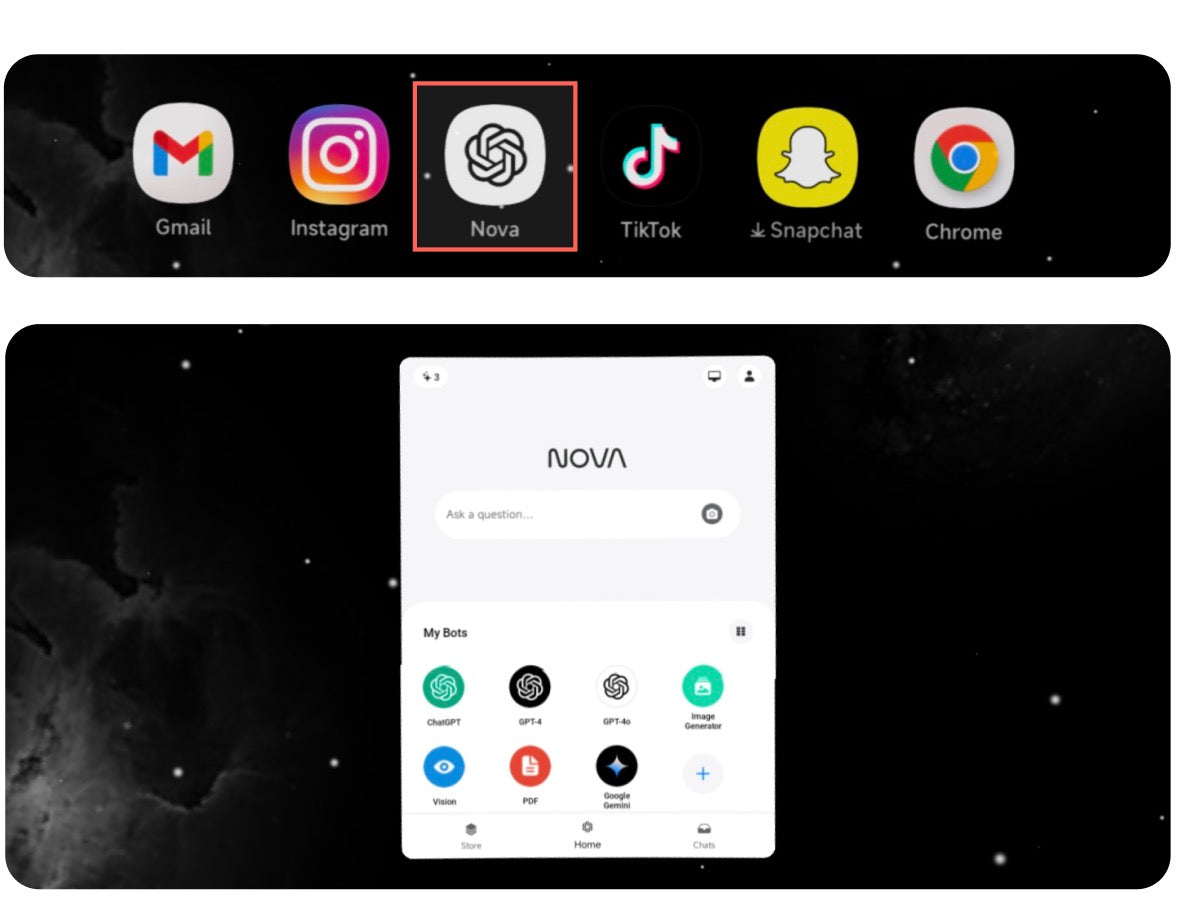
方法3: INAIRタッチボードを使用する
INAIR タッチボードを使用している場合は、キーボードのAI アイコンをタップするだけで AI アシスタントが起動します。
起動したら、ポッドのマイクの穴に向かって話しかけて対話を開始します。 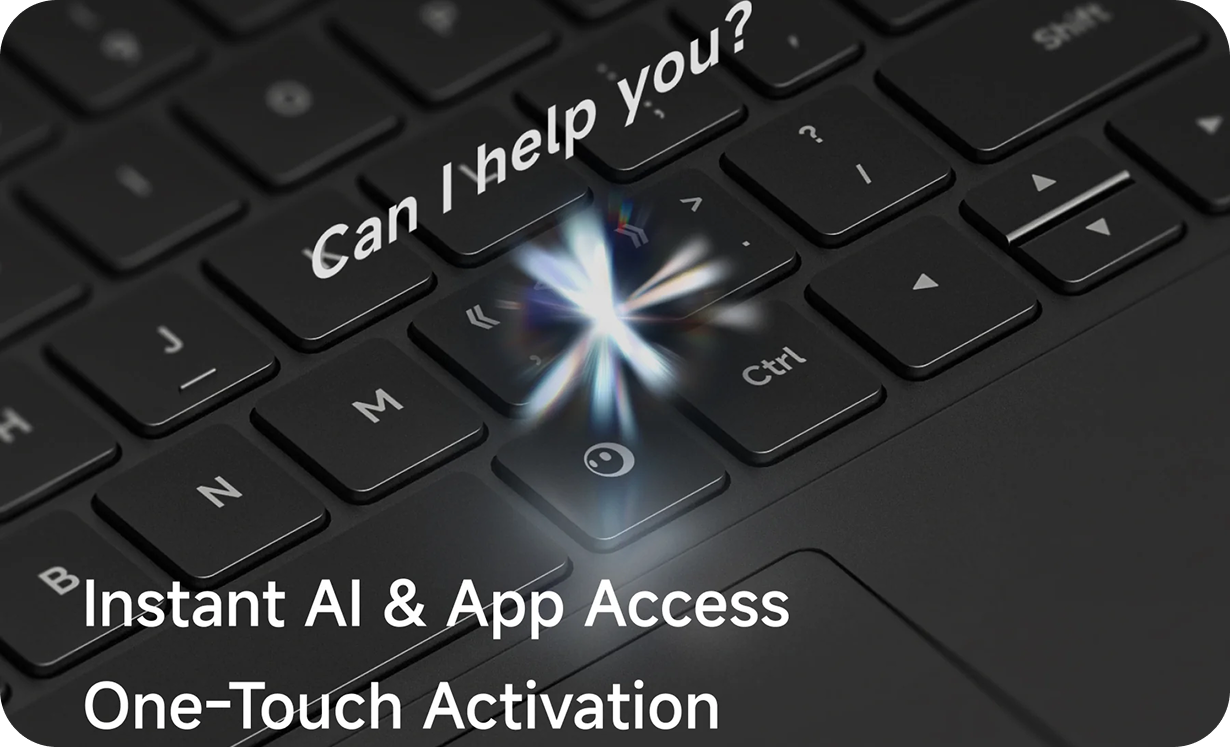
方法4:AI認識ヒント(ハンズフリー起動)
システム設定でAI 認識ヒントを有効にすると、完全にハンズフリーの体験をお楽しみいただけます。
画面に目を向けると、システムが自動的にあなたの意図を検知し、 AI アシスタントを呼び出してサポートします。 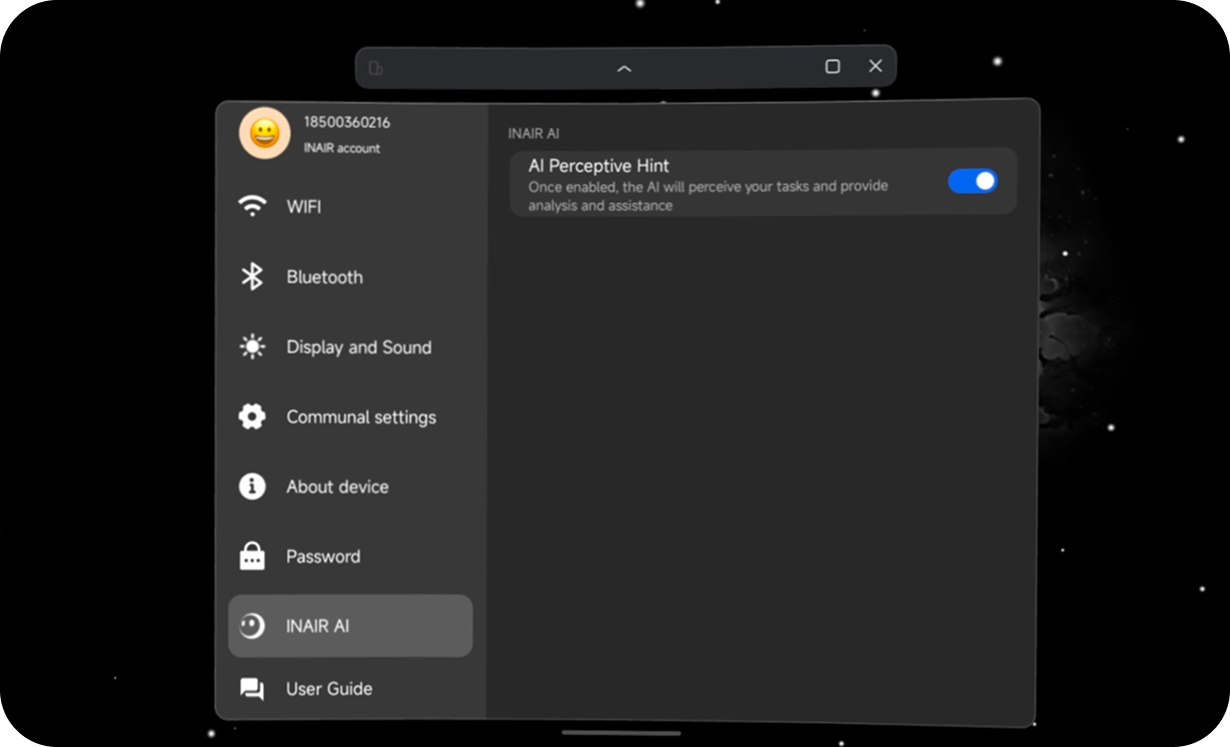
1. ポッドのUSB通信が正常に動作していることを確認します
ステップ 1. USB ケーブルを介してコンピューターを Pod デバイスに接続します。可能な限り、元のケーブルを使用してください。
ステップ2. Win+Eキーを同時に押します。Podデバイスが表示されている場合は、コンピューターがPodに正常に接続されています。INAIR PodのUSB通信は正常です。
2.INAIRグラスのUSB通信が正常に動作していることを確認します。
方法1:
ステップ 1. Type-C ケーブルを使用して INAIR グラスを PC(Windows を例に挙げます)に接続し、「スピーカー」アイコンをクリックします。
ステップ2.ボリューム進行状況バーの終了マーカーをクリックします
ステップ 3. 「INAIR」という単語が表示されたオーディオ デバイスが表示された場合は、コンピューターが INAIR グラスに正常に接続されていることを示します。
方法2:
ステップ1. Win+xキーを同時に押して、デバイスマネージャーを選択します。
ステップ2.オーディオ入力/出力にINAIRラベルの付いたオーディオデバイスが表示されている場合は、コンピューターがINAIRグラスに正常に接続されていることを示しています。
導入
INAIR 3Dは、AIを搭載したアプリで、2Dコンテンツをリアルタイムで没入感のある3Dに変換します。追加のハードウェアは必要ありません。ウェブ、ゲーム、ビデオで、新たな空間体験をお楽しみください。
アプリケーションをダウンロードする


INAIR 3Dのインストール方法
-
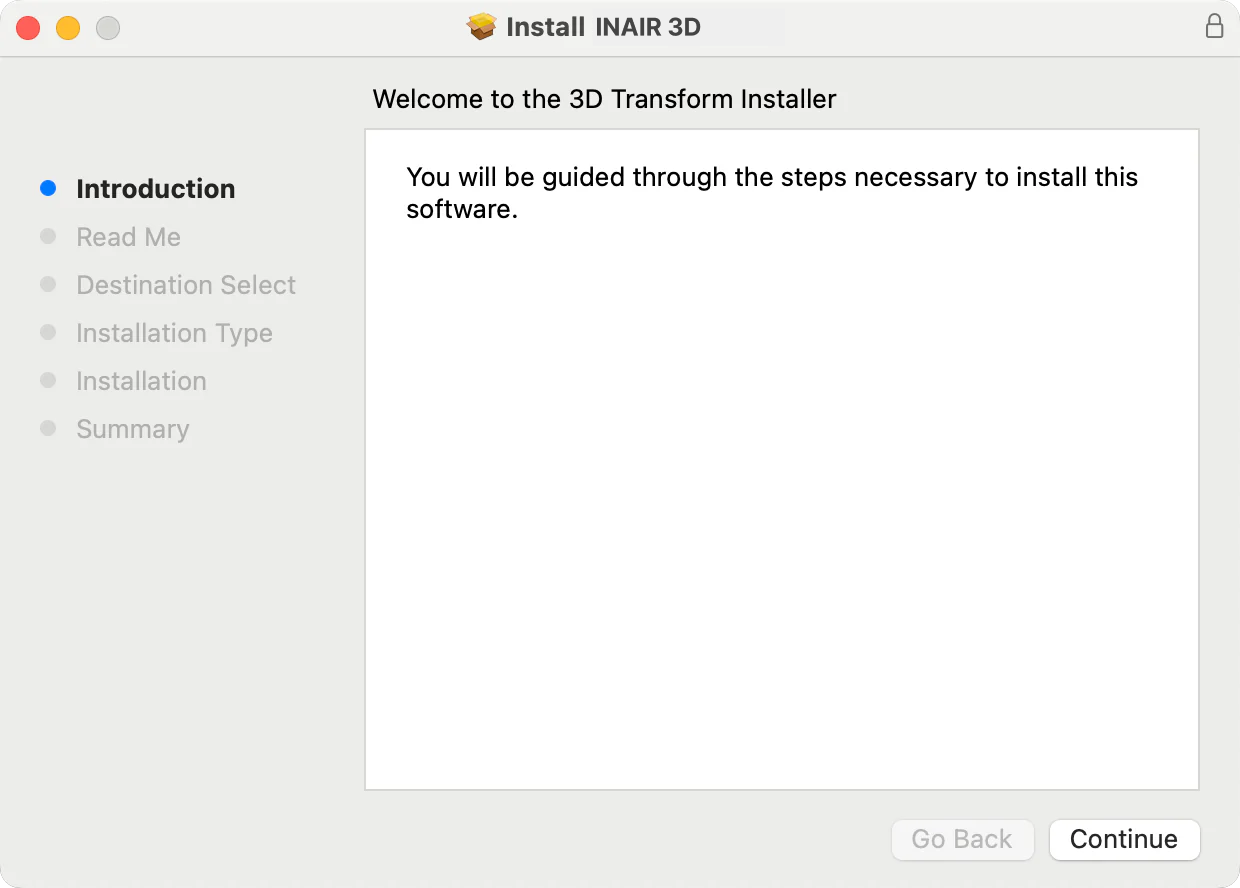
インストール パッケージをダウンロードしたら、3D_Transform ファイルをダブルクリックして開きます。
-
紹介を読んだら、「続行」をクリックします。
-
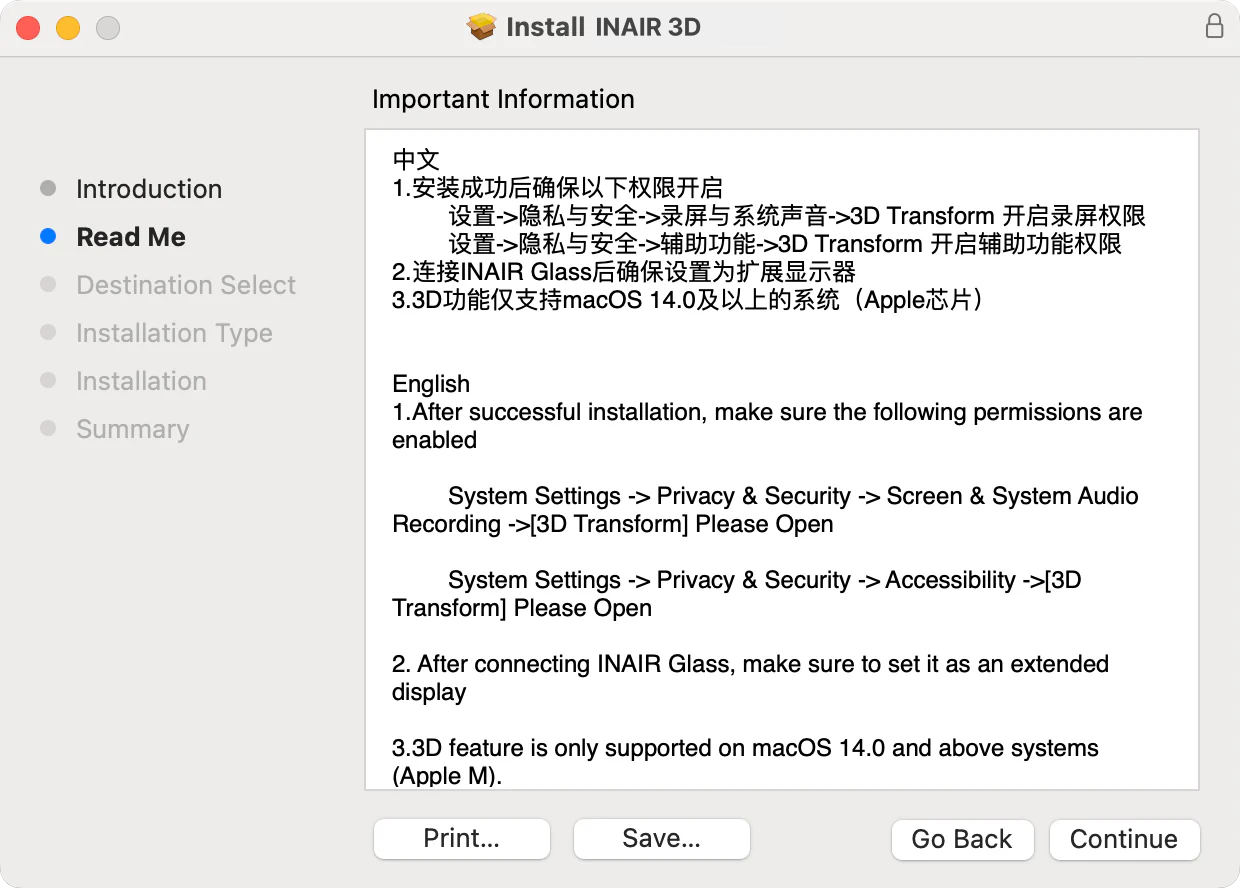
セットアップ手順を読んだ後、「続行」をクリックします。
-
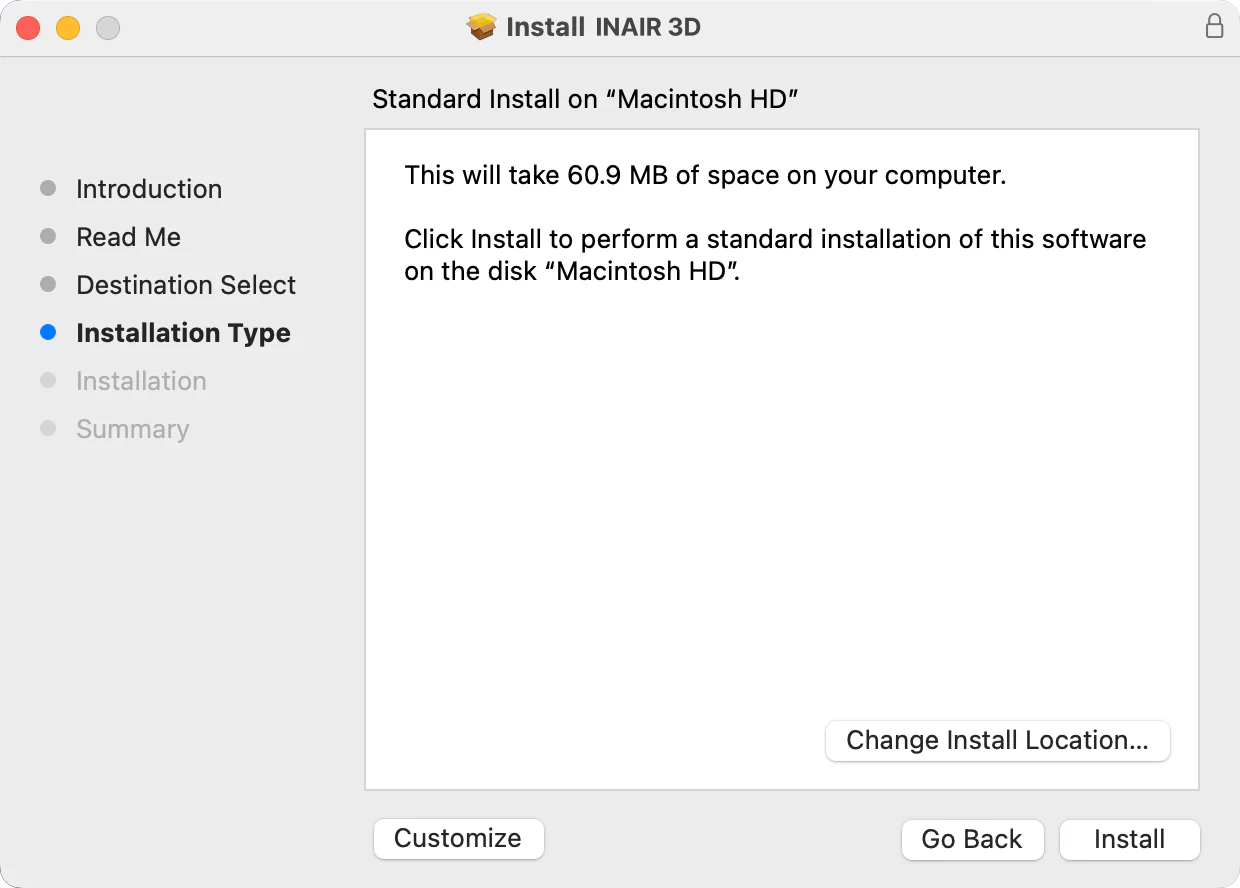
セットアップが完了し、インストールの準備が整いました。「インストール」をクリックします。
INAIR 3Dの使い方
-
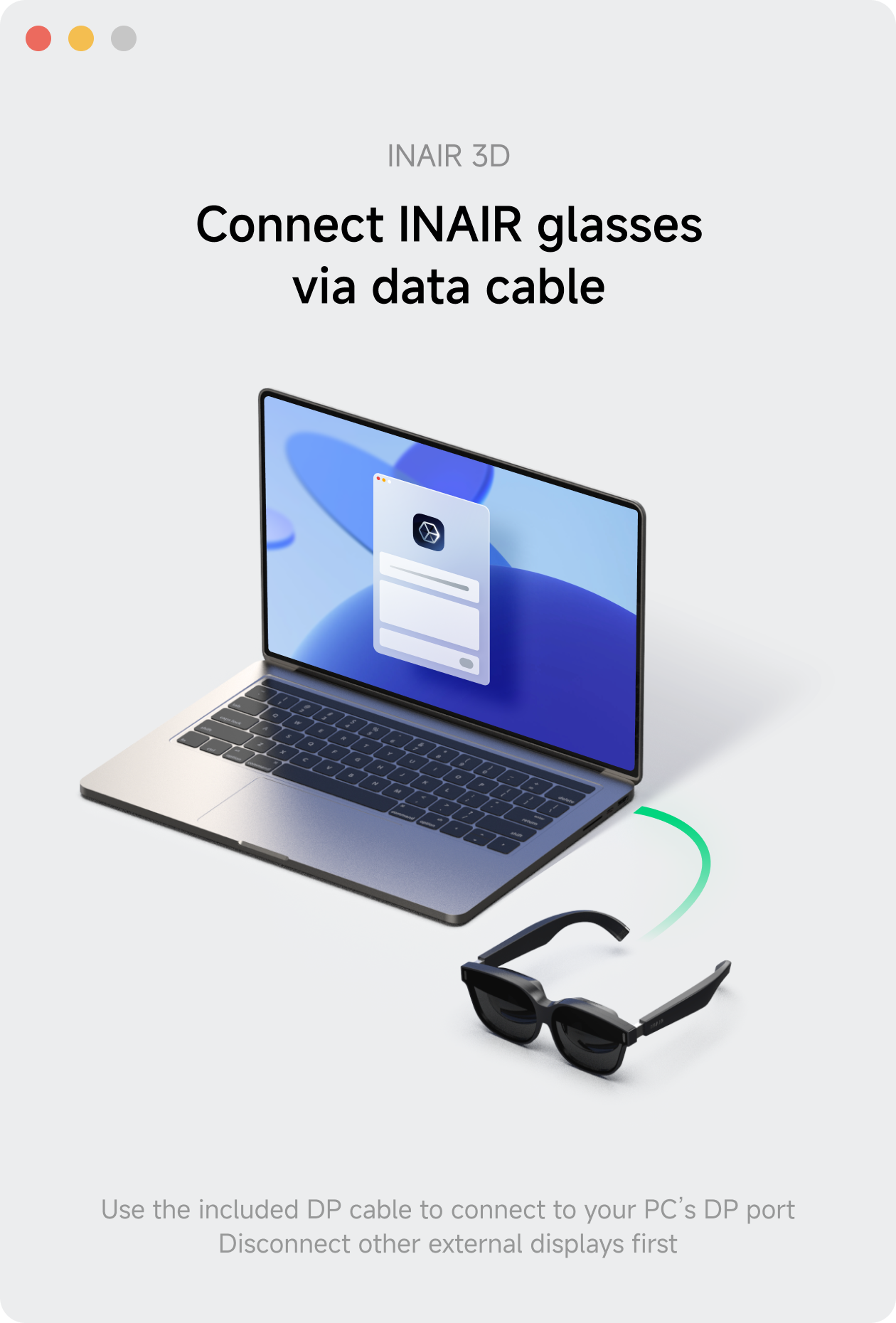
INAIR データ ケーブルを使用して、INAIR グラスをコンピューターの USB-C ポートに接続できます。
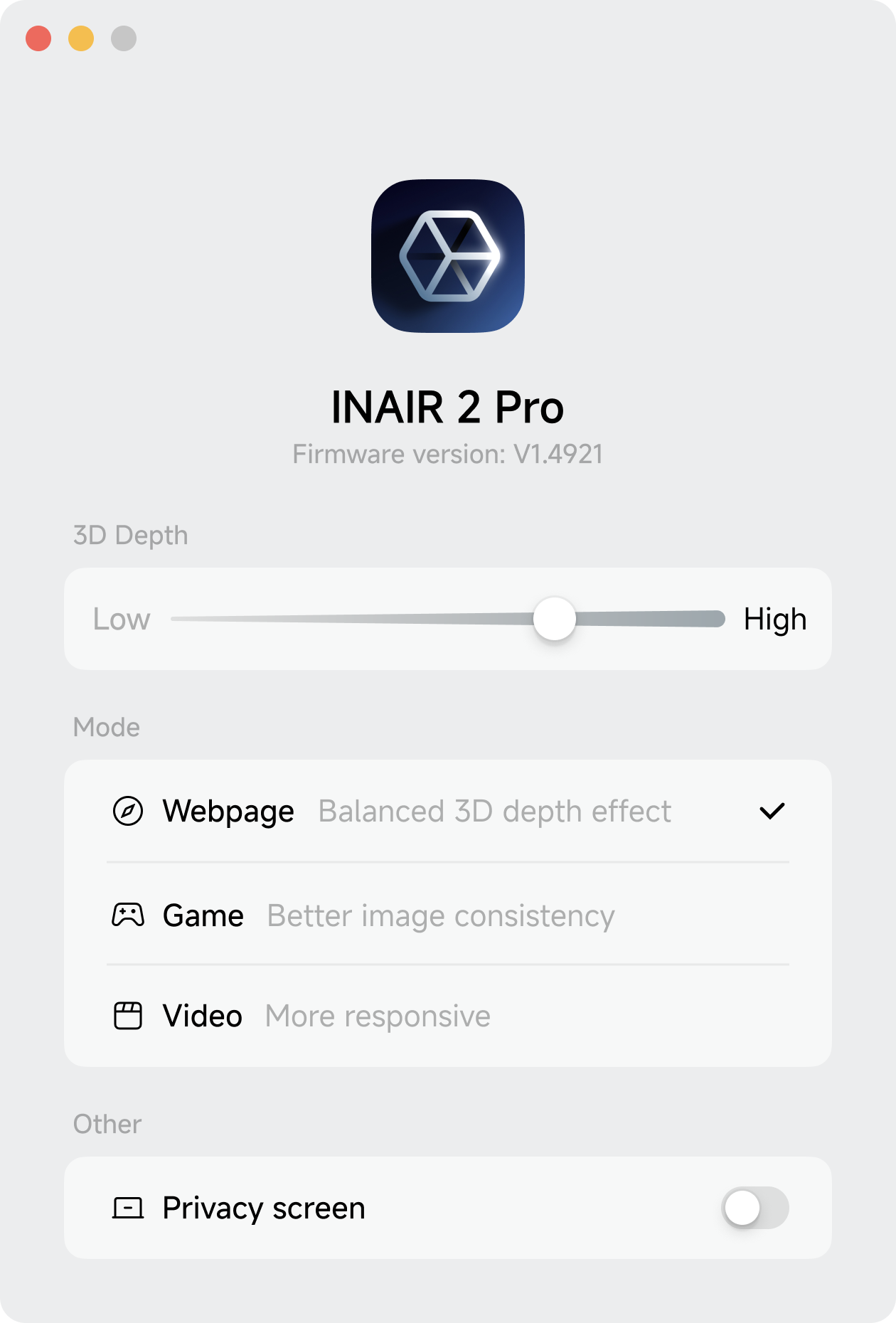
INAIR 3Dを有効にする方法
INAIR AI空間レンダリングエンジン
INAIR はAI 空間レンダリング エンジンを搭載しており、画期的なリアルタイムINAIR 3Dテクノロジーを実現します。
INAIR 3D効果は以下に適用できます。
- 画像
- ビデオ
- アプリインターフェース
方法1:写真とビデオにINAIR 3Dを適用する
ステップ1: INAIRポッドにコンテンツをインポートする
次の方法で写真やビデオをインポートできます。
- PCへの有線接続
- My Phone 経由で携帯電話にワイヤレス接続
振込方法の詳しい手順については、こちらをご覧ください。 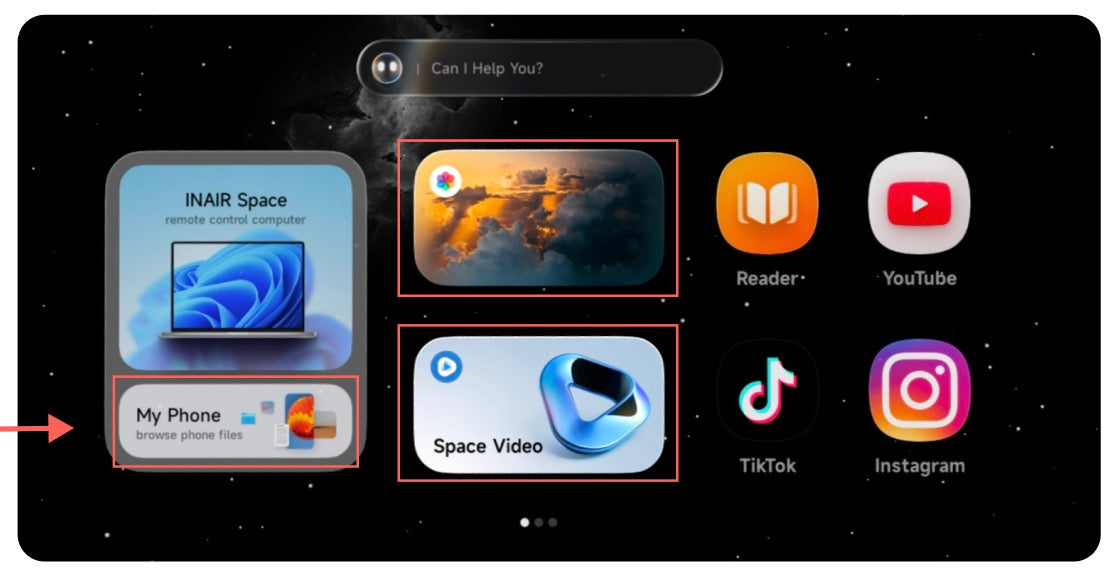
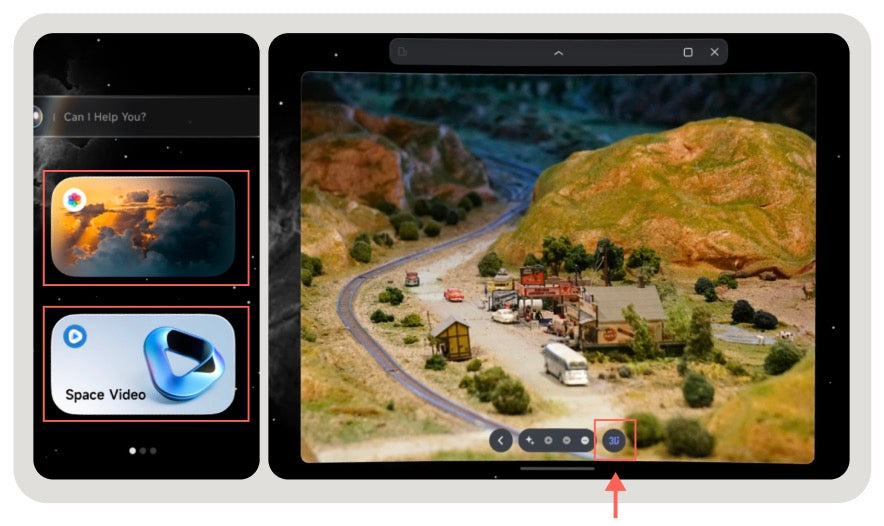
ステップ2: INAIR 3Dを有効にする
- 個人の写真がアルバム内にあります。
- 個人ビデオは、Space Videoで見つかります。
-
INAIR 3Dボタンをクリックして変換を開始します。
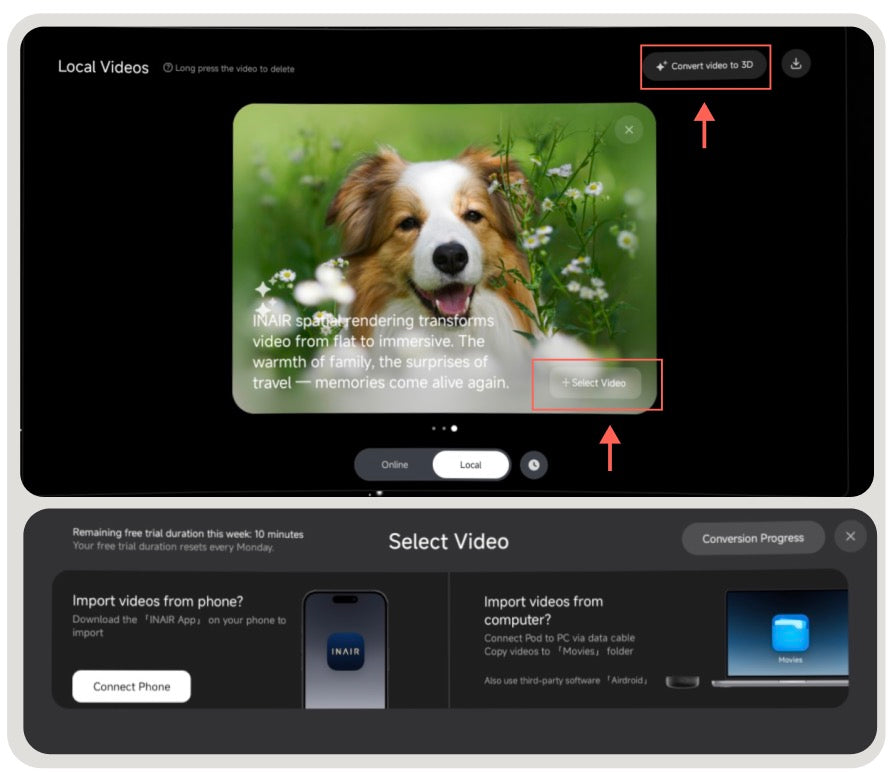
ローカルビデオを変換するには:
- [スペース ビデオ] → [ローカル ビデオ]に移動します。
- ビデオを選択し、 INAIR 3Dをクリックします。
方法 2: アプリ(TikTok、YouTube、Netflix、Disney+ など)で INAIR 3D を有効にする
ステップ 1:目的のアプリを開き、全画面ボタンをクリックします。
アプリ用の INAIR 3D は、全画面モードでのみ利用できます。 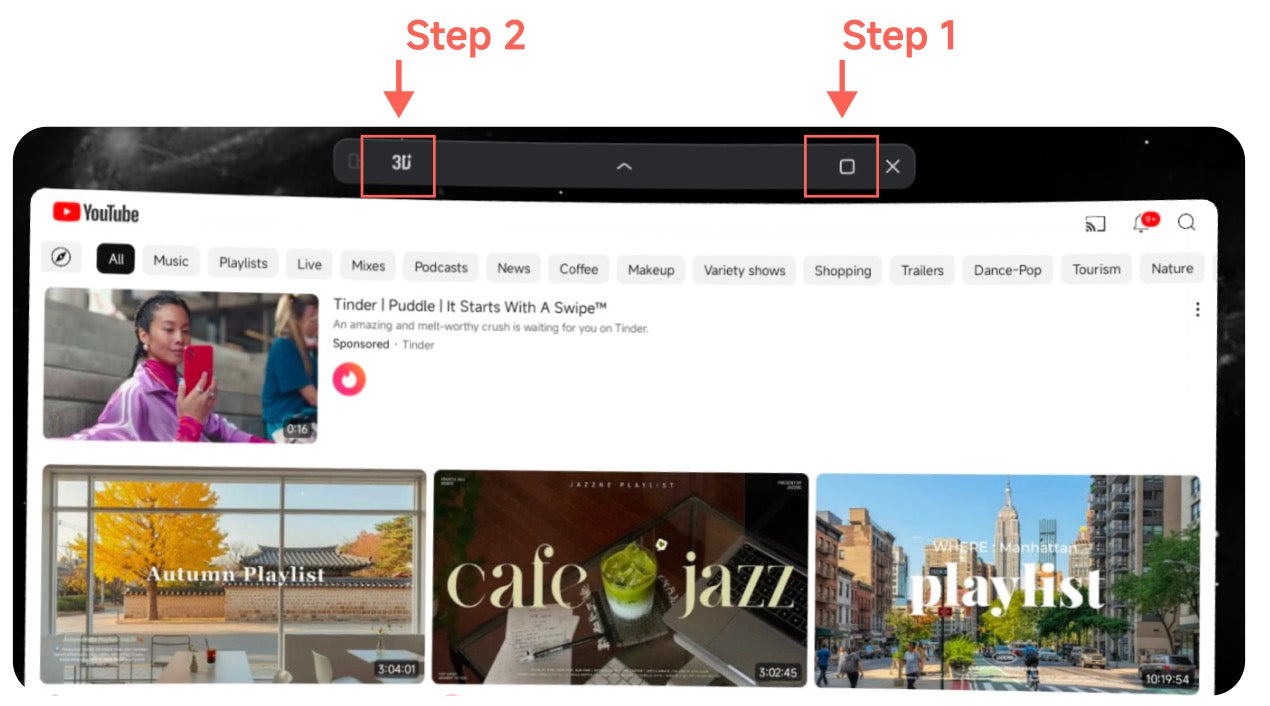
ステップ 2: INAIR 3Dボタンをクリックして効果を有効にし、真の没入感を味わってください。

|
導入
INAIR Spaceは、INAIR Glass向けに設計されたデスクトップクライアントで、シームレスな画面拡張と柔軟なカスタムレイアウトを実現します。MacとWindowsに対応し、空間デスクトップの新たな時代を切り開きます。
INAIR Spaceをダウンロード


互換性リスト
マック
|
推奨構成: オペレーティングシステム: macOS 14以降 プロセッサ: M1 Pro以上 メモリ: 16 GB以上のRAM |
最小要件: オペレーティングシステム: macOS 13以降 プロセッサ: Intel Core i5 メモリ: 8 GB RAM |
ウィンドウズ
|
推奨構成: オペレーティング システム: Windows 11 64 ビット プロセッサ: Intel Core i7以上 メモリ: 16 GB以上のRAM グラフィック: NVIDIA GeForce GTX 3060 または 同等のグラフィックカード |
最小構成: オペレーティング システム: Windows 10 64 ビット プロセッサ: Intel Core i5 メモリ: 16 GB RAM グラフィック: NVIDIA GeForce GTX 960 または 同等のグラフィックカード |
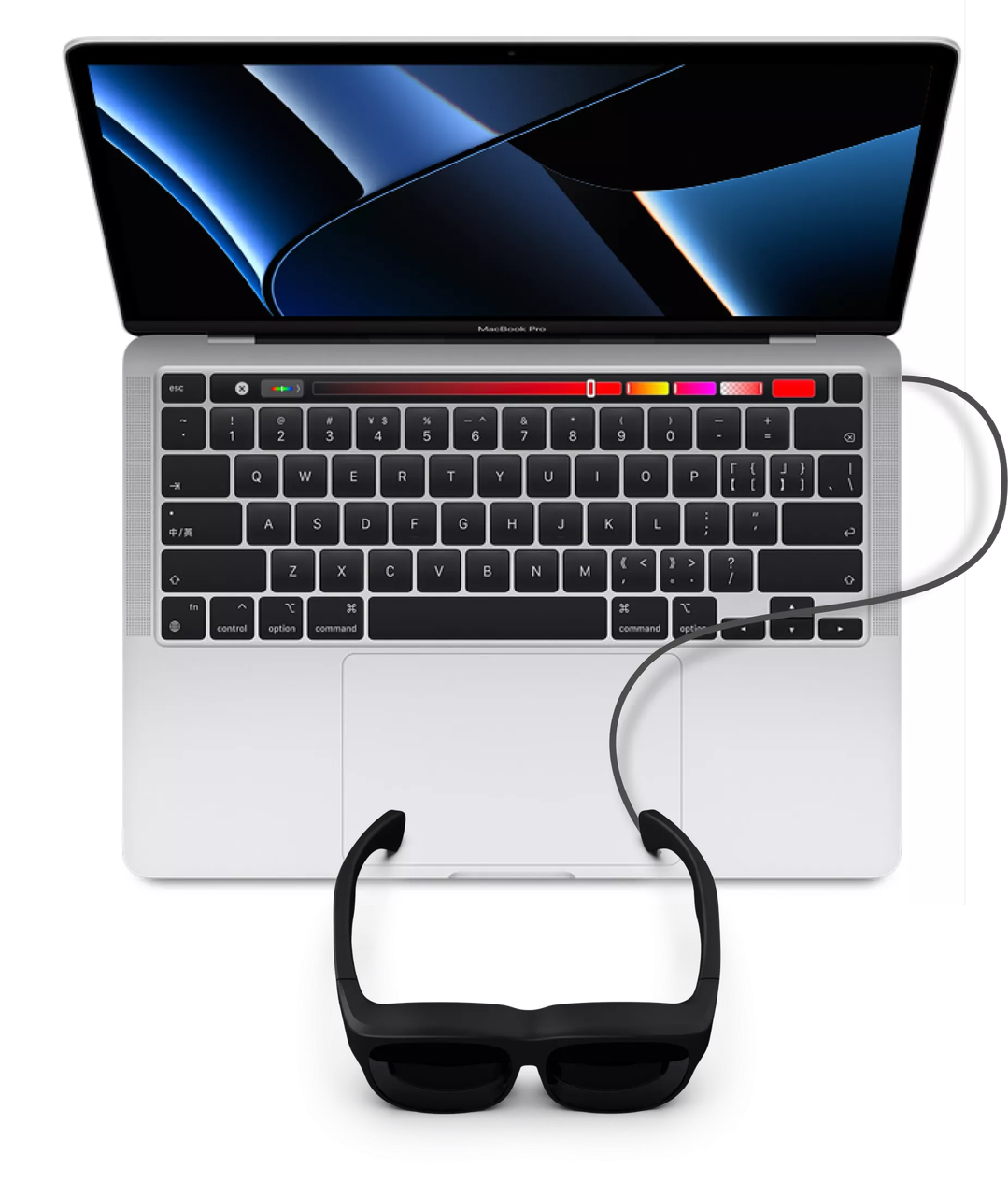
有線接続
Windowsでのインストールとセットアップ
INAIR Spaceのインストール方法
-
インストールパッケージをダウンロードした後、「INAIRSpace.exe」ファイルをダブルクリックして開きます。
-
このアプリがデバイスに変更を加えることを許可するかどうかを尋ねるポップアップ ウィンドウが表示されます。「はい」をクリックします。
-
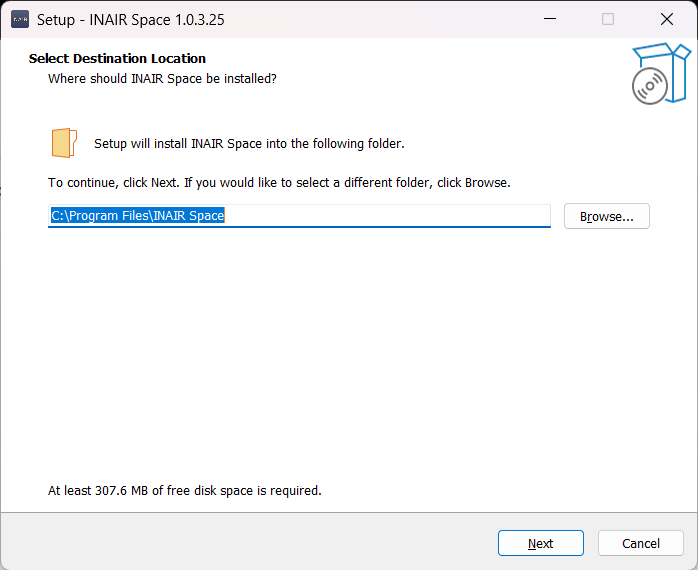
インストール先はデフォルト設定のまま「次へ」を選択します。
-
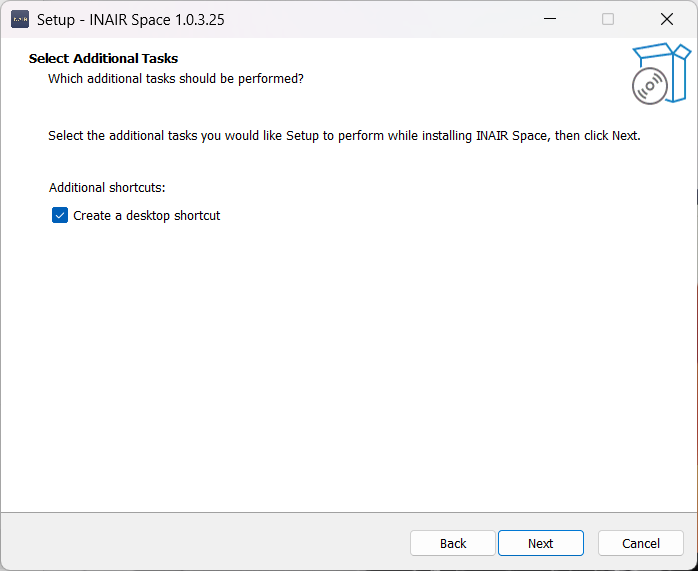
デスクトップ ショートカットを作成するには、デフォルトのチェックマークのままにして、「次へ」をクリックしてインストールを続行します。
-
セットアップが完了し、インストールの準備が整いました。「インストール」をクリックします。
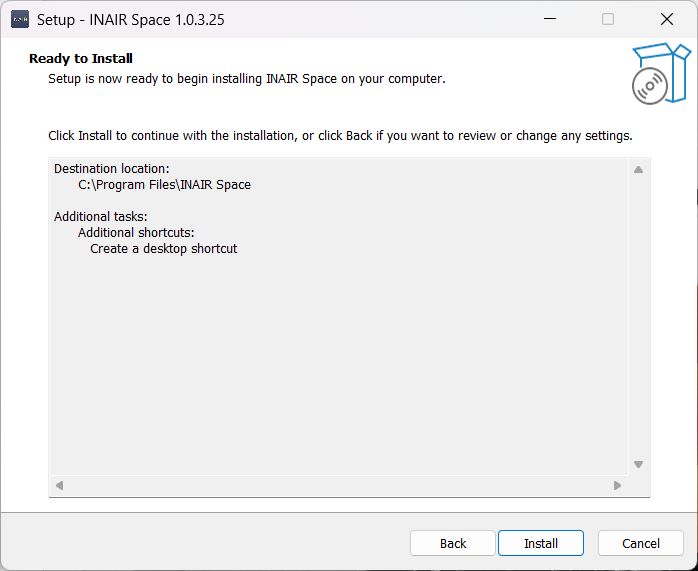
-
インストールが完了したことを示すプロンプトが表示されます。「完了」をクリックすると、インストールが正常に完了します。
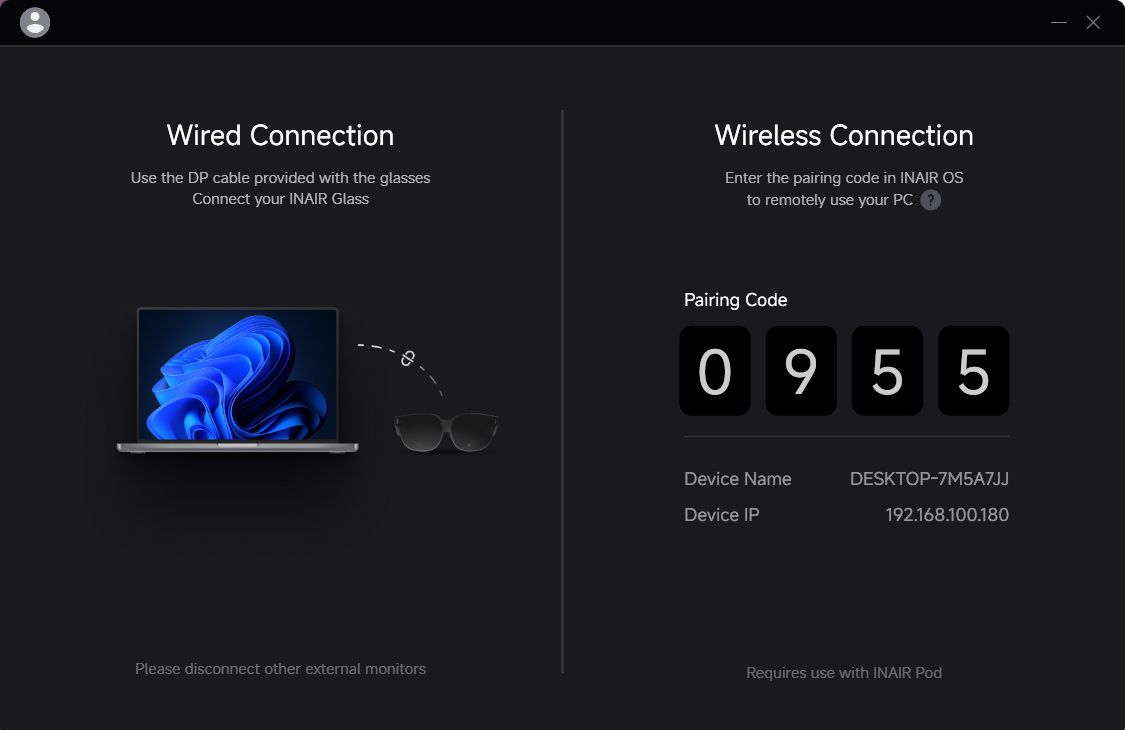
2. INAIR Spaceへの接続方法
-
INAIR Space が正常に起動したら、ウィンドウ内のコントロール パネルから機能を設定するか、タスクバーの右側にあるショートカット エントリをクリックして設定を行うことができます。
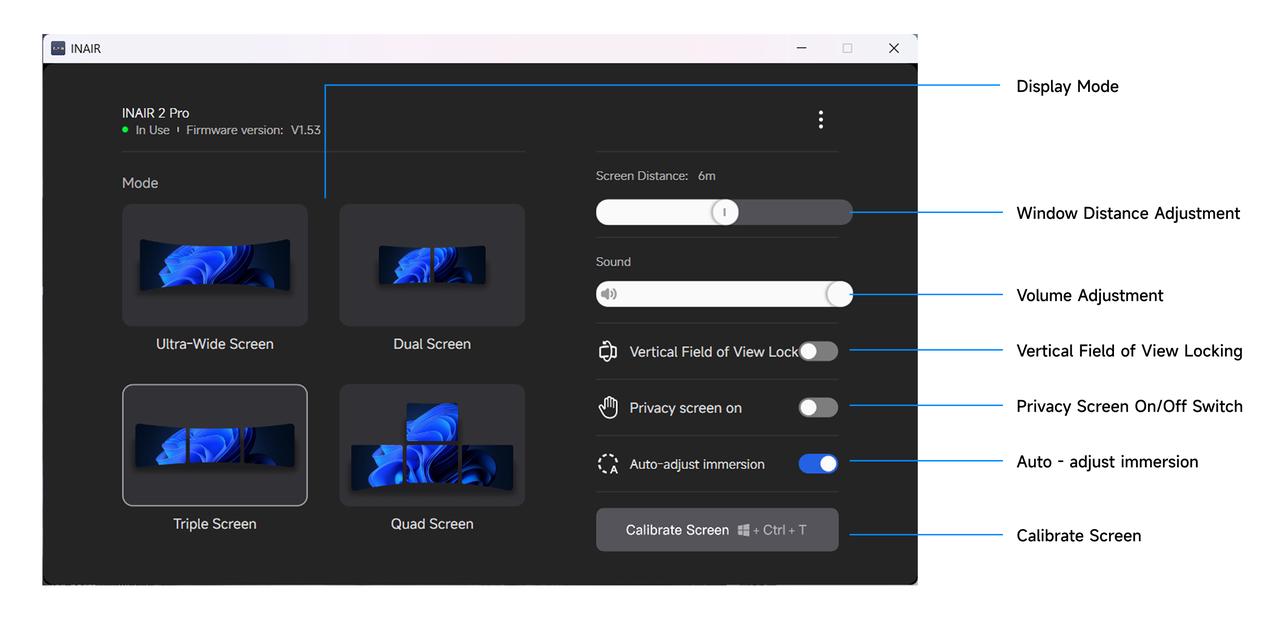
3. 機能
macOSへのインストールとセットアップ
-
INAIR Spaceのインストール方法
-
インストールパッケージをダウンロードした後、「INAIRSpace.dmg」ファイルをダブルクリックして開きます。
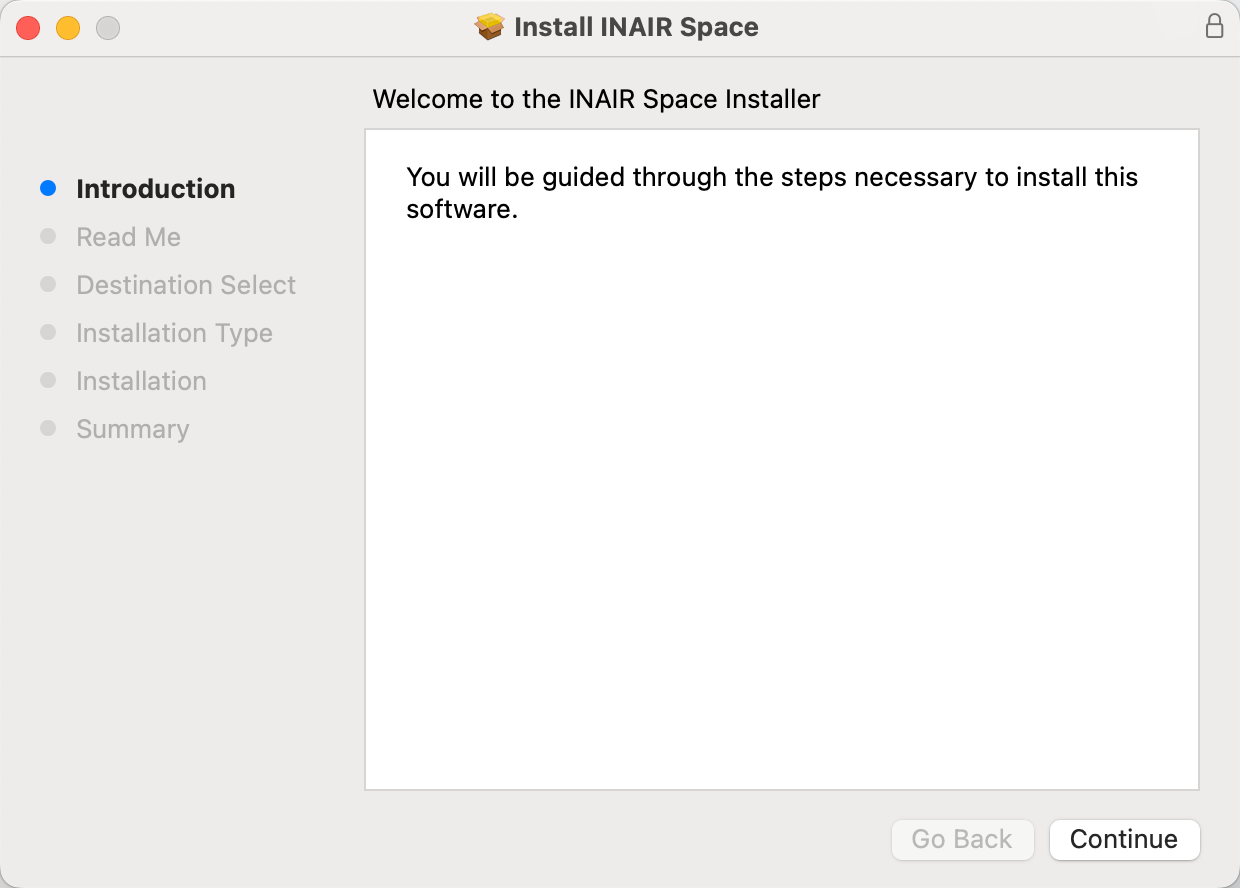
-
ソフトウェアのインストールを続行するにはクリックしてください。
-
セットアップ手順を読んだ後、「続行」をクリックします。
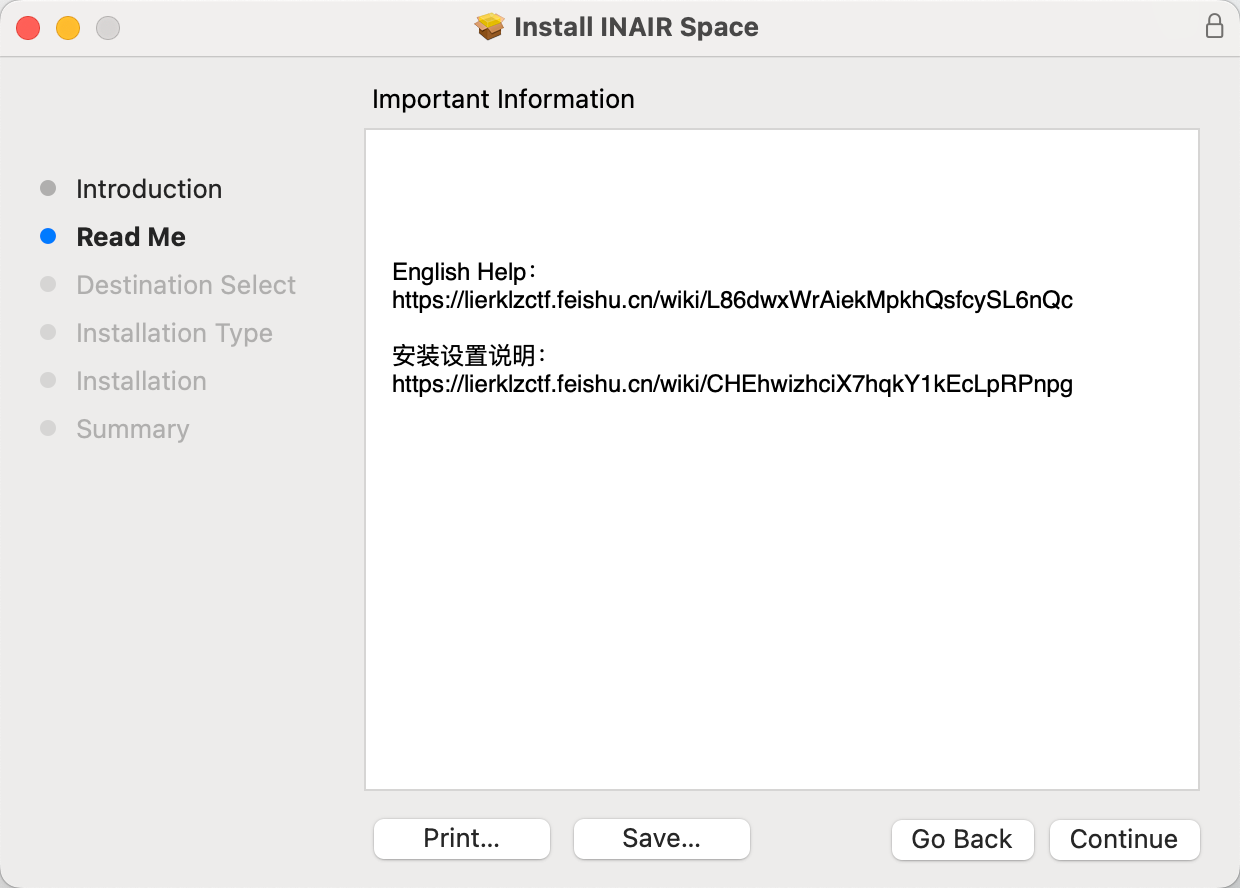
-
インストール場所を選択したら、「インストール」をクリックします。
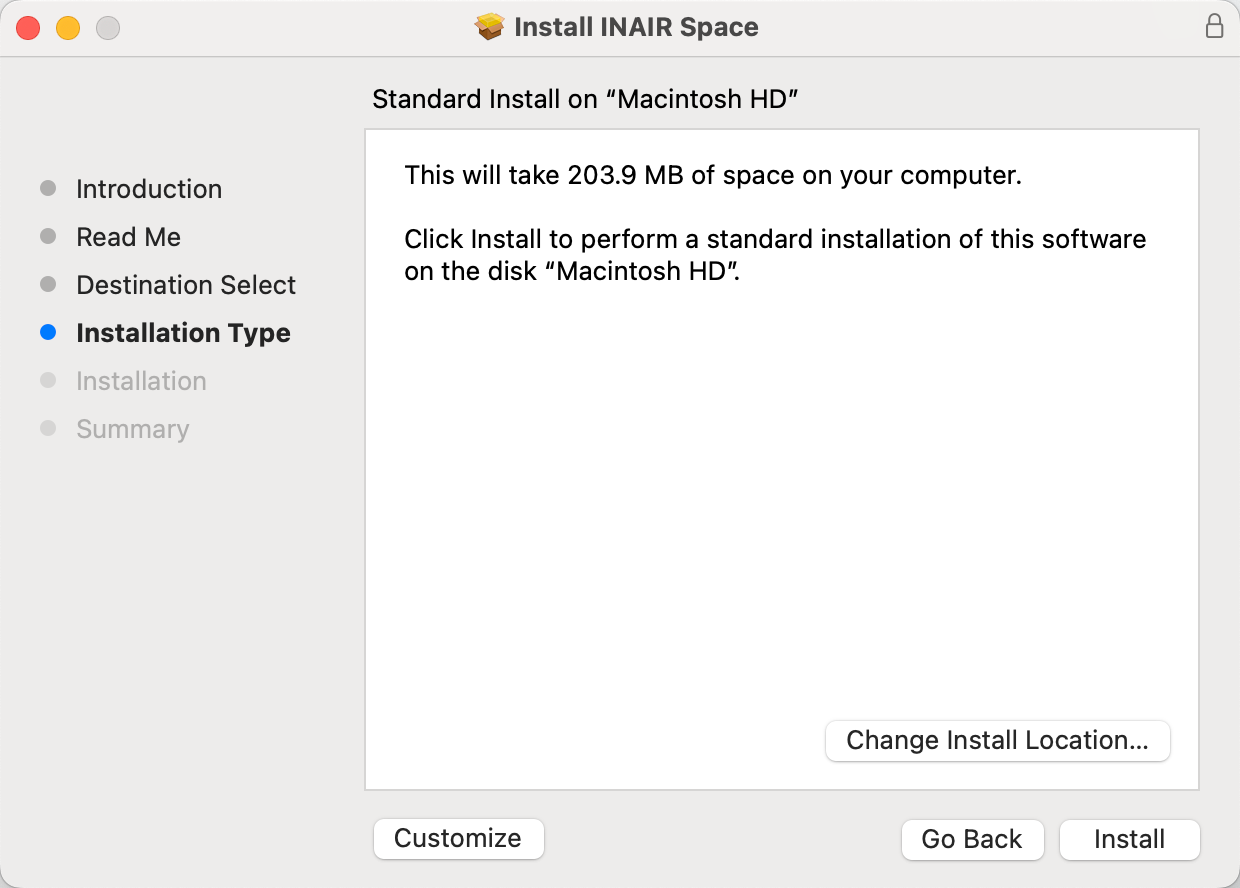
-
INAIR Spaceへの接続方法
-
デスクトップ上のINAIR Spaceアプリをダブルクリックして開きます。このアプリがデバイスに変更を加えることを許可するかどうかを尋ねるポップアップが表示されたら、「はい」をクリックします。
-
パッケージに含まれている Type-C データ ケーブルを使用して、INAIR グラスを Windows コンピューターに接続します。
-
INAIR Spaceの設定方法
-
INAIR Space が正常に起動したら、ウィンドウ内のコントロール パネルから機能を設定するか、タスクバーの右側にあるショートカット エントリをクリックして設定を行うことができます。
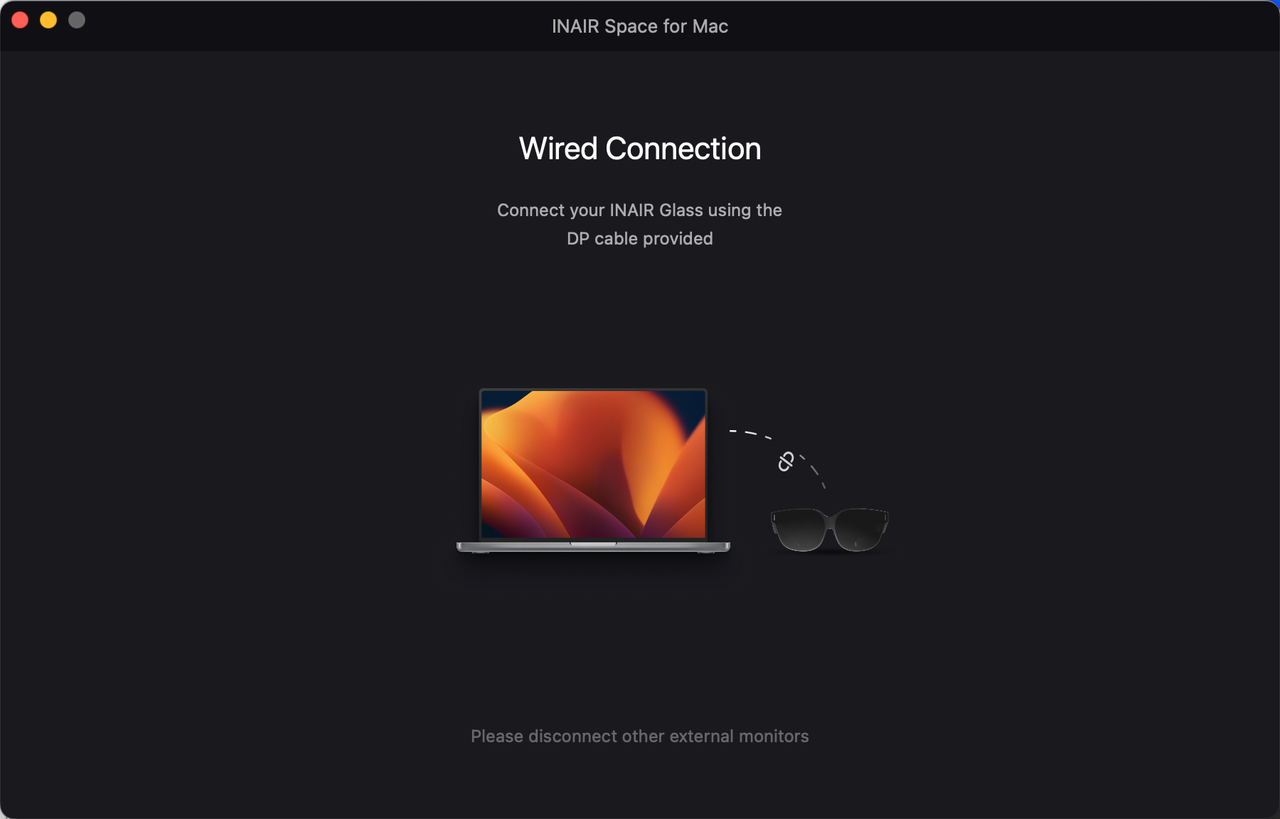
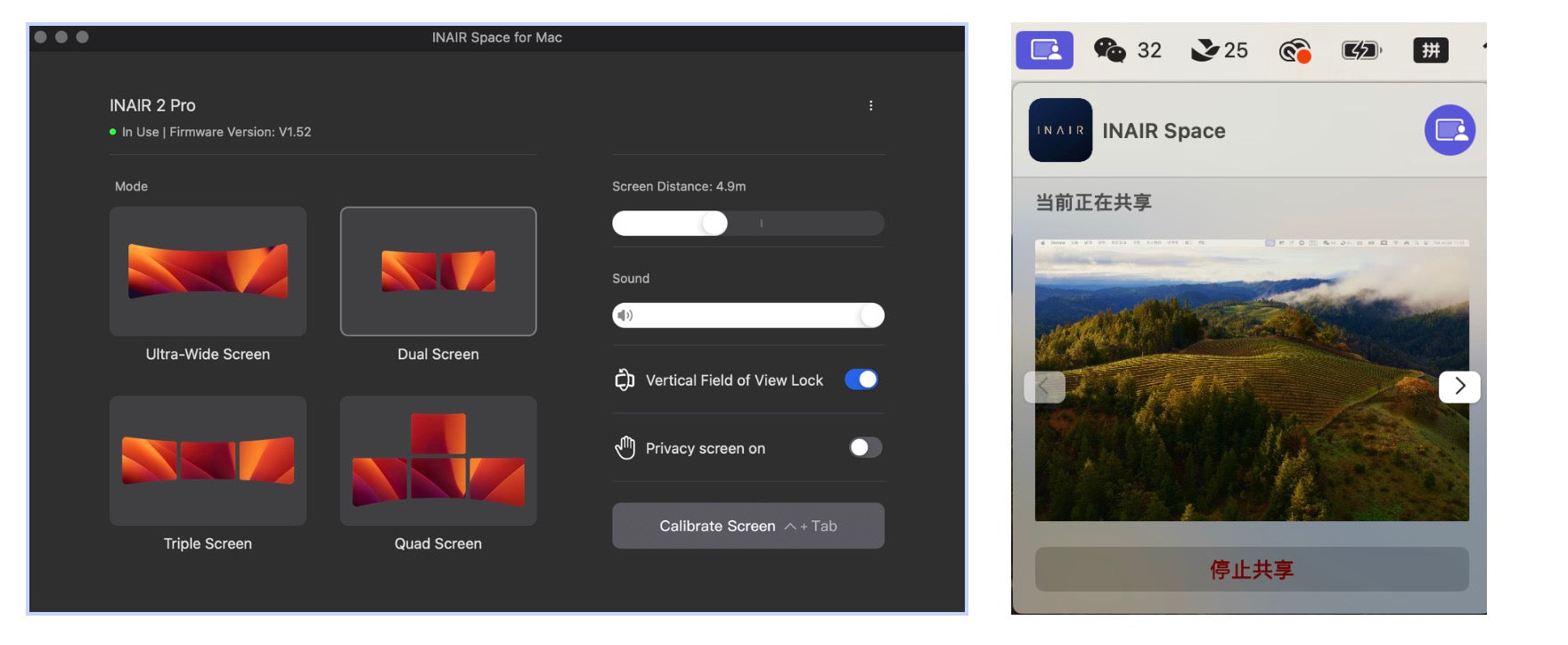
-
機能
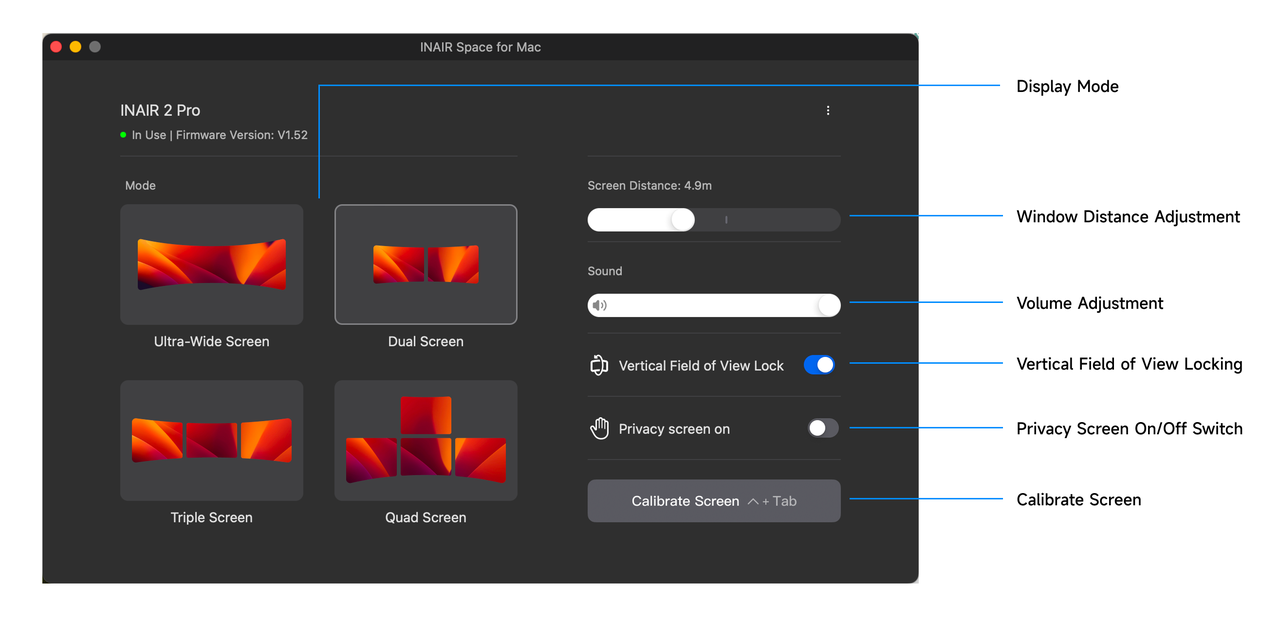
-
INAIRスペースの退出と閉鎖方法
-
INAIR グラスのデータ ケーブルを取り外すと、拡張デスクトップをオフにすることができます。
-
タスクバーの右側にある「INAIR Space ショートカット エントリ」を右クリックし、「終了」を選択できます。
AIアシスタントを有効にするには?
INAIR AI アシスタントは、デバイスの設定に応じて、いくつかの便利な方法で起動できます。
方法1:ポッドを使用する
INAIR PodのHOME ボタンを3 秒間押し続けると、AI アシスタントのダイナミック インターフェースが呼び出されます。
次に、ポッドの上部にあるマイクの穴に向かって話しかけます。音声コマンドが即座に認識されます。
方法2:組み込みAIソフトウェア
INAIR Pod には、 ChatGPTなどの高度な AI モデルがプリロードされたAI アシスタント システムが組み込まれています。
音声またはテキストで直接対話して、シームレスでインテリジェントな支援を受けることができます。
方法3: INAIRタッチボードを使用する
INAIR タッチボードを使用している場合は、キーボードのAI アイコンをタップするだけで AI アシスタントが起動します。
起動したら、ポッドのマイクの穴に向かって話しかけて対話を開始します。
方法4:AI認識ヒント(ハンズフリー起動)
システム設定でAI 認識ヒントを有効にすると、完全にハンズフリーの体験をお楽しみいただけます。
画面に目を向けると、システムが自動的にあなたの意図を検知し、 AI アシスタントを呼び出してサポートします。
スクリーンセンタリングとドリフトキャリブレーション
メガネ内のディスプレイが傾いていたり、中心からずれていたり、位置がずれていたりする場合は、次の機能を使用して簡単に修正できます。 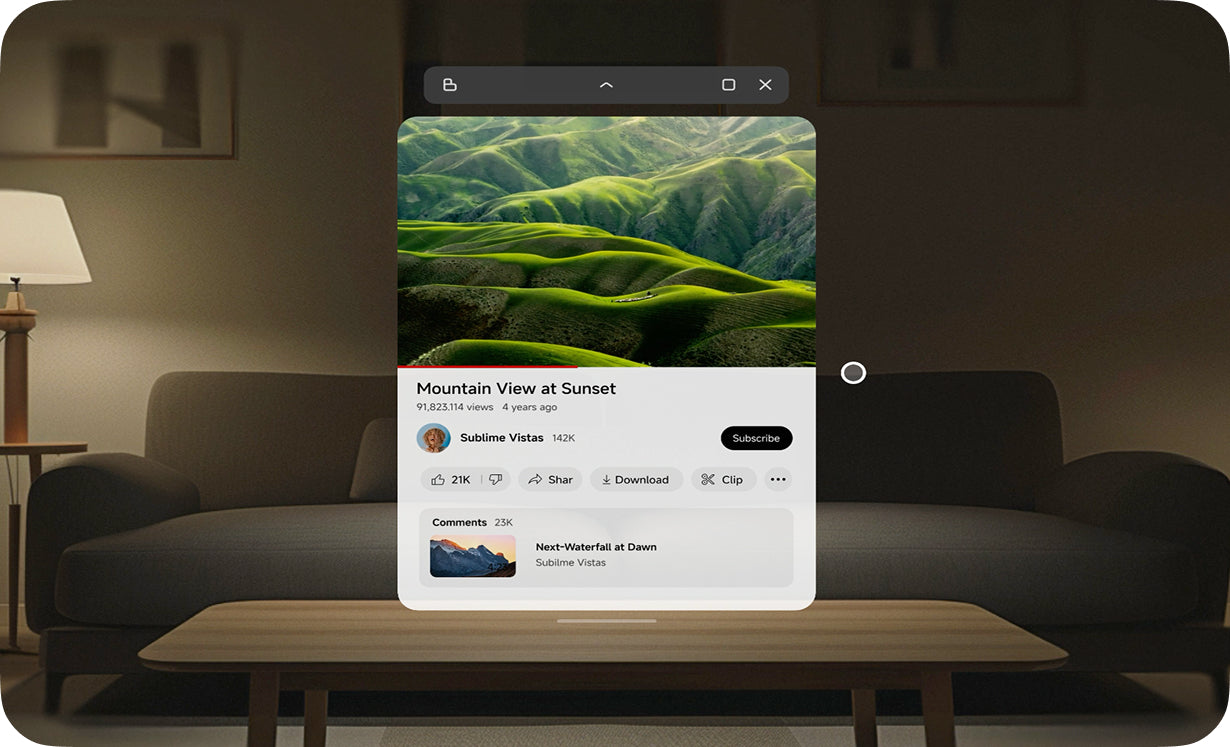
1. 画面の中央揃え
まず、スクリーン センタリングを使用します。この機能は、自然な視線に合わせて仮想画面をすばやく再調整し、快適な視聴位置を確保します。
2. ドリフトキャリブレーション
画面を中央に配置した後も画面の位置がずれている場合は、ドリフト キャリブレーションに進み、センサーを再キャリブレーションして仮想ディスプレイを安定させます。
キャリブレーション方法
方法1:メガネを使う
メガネの左前テンプルをダブルタップすると、画面の位置が瞬時に調整されます。 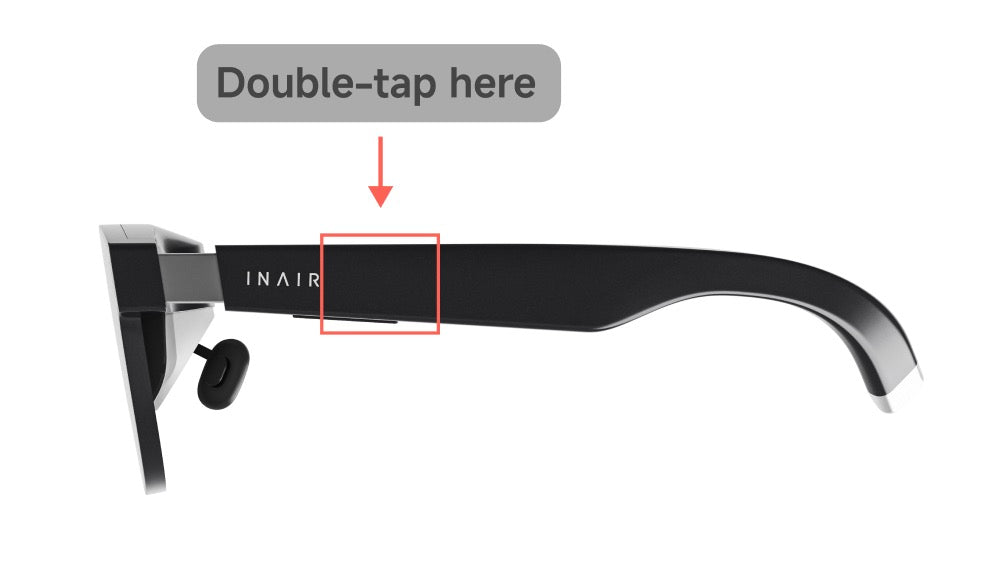
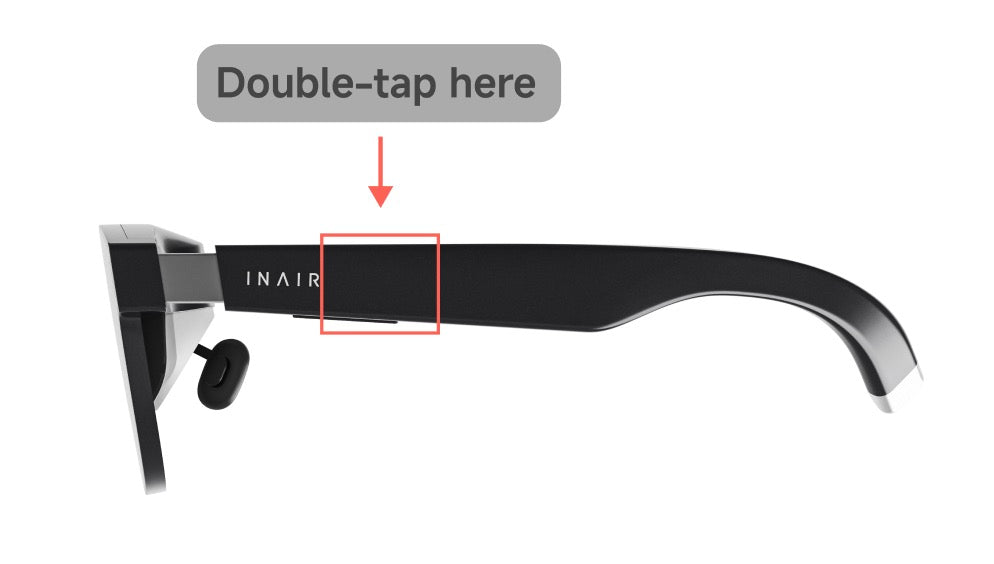
方法2: タッチボードを使用する
INAIR タッチボードを使用している場合は、専用のキャリブレーション ボタンを押して、いつでもグラス内のディスプレイを再調整できます。 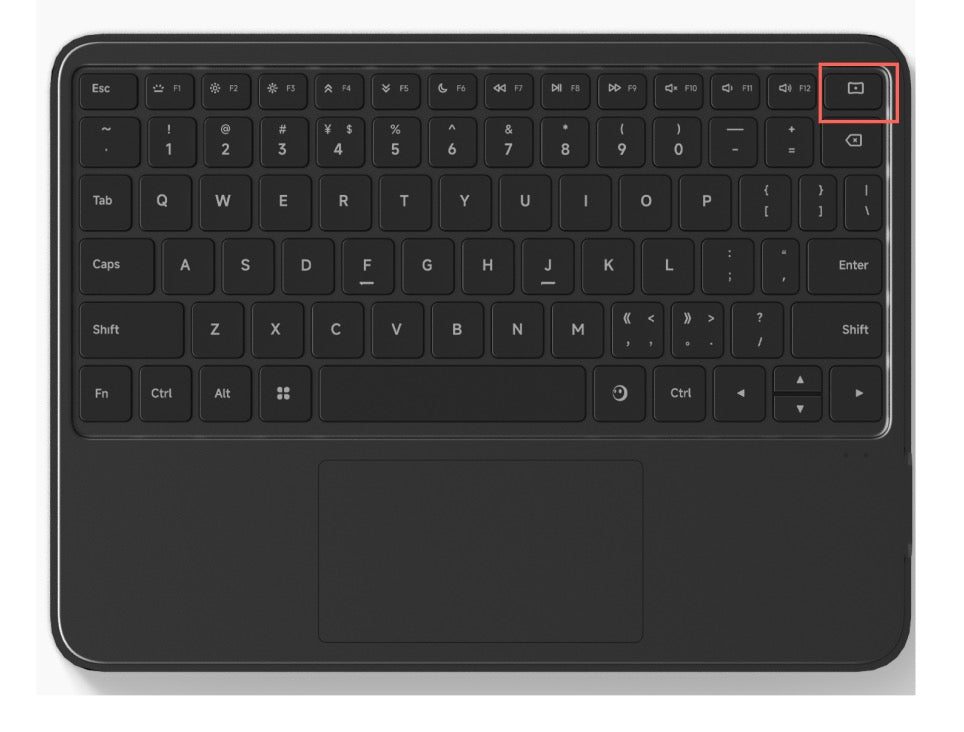
高度なキャリブレーション(設定経由)
ステップ1:
「設定」→「ディスプレイとサウンド」を開き、一番下までスクロールして「メガネのドリフト調整」をタップします。 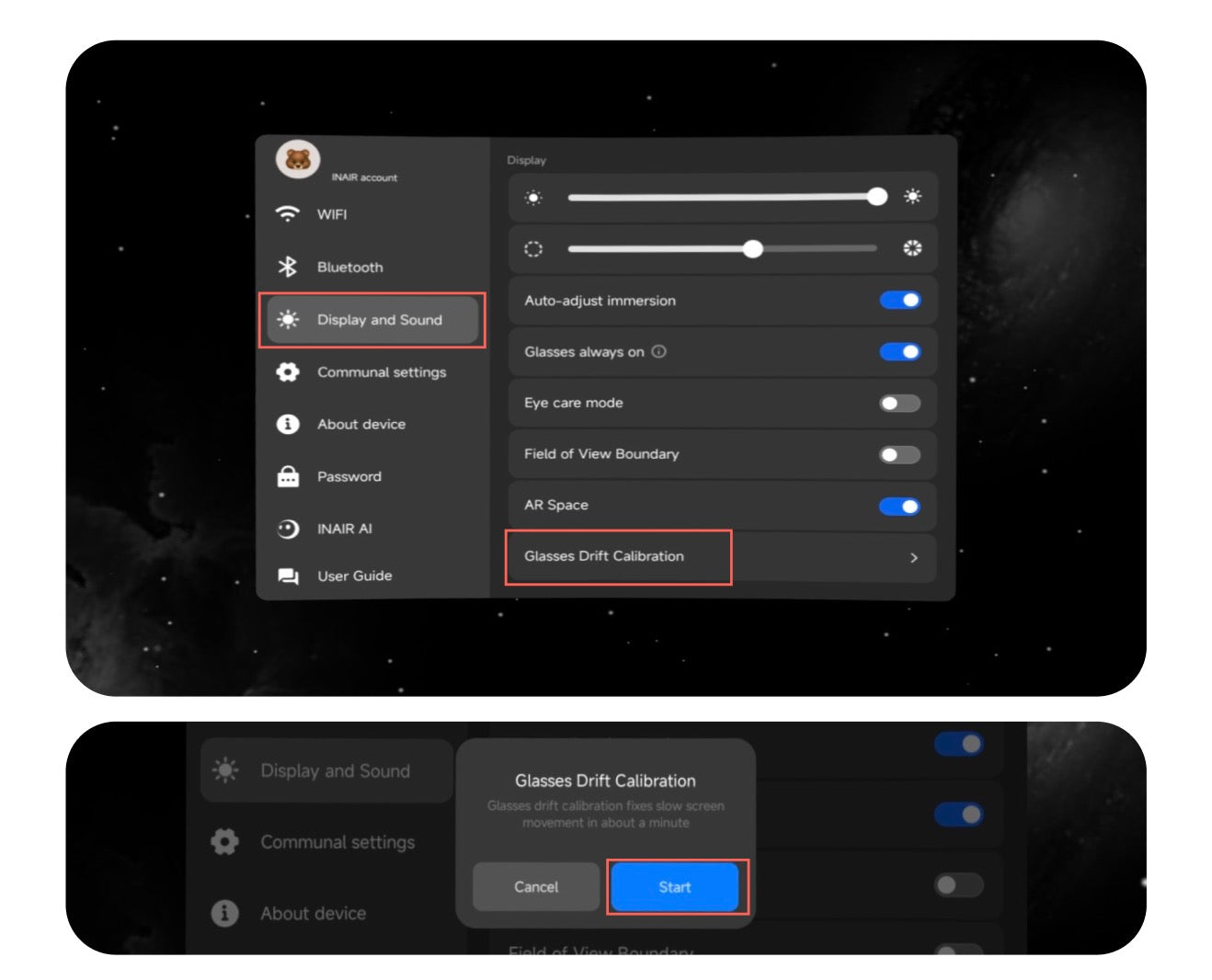
ステップ2:
画面上の指示に従います。
-
メガネを外して安定した面に平らに置きます。
-
完全に静止していることを確認してください。
-
ポッドで「キャリブレーションを開始」をタップして開始します。
プロセスが完了すると、ディスプレイは再び完全に中央に配置され、安定した状態になります。 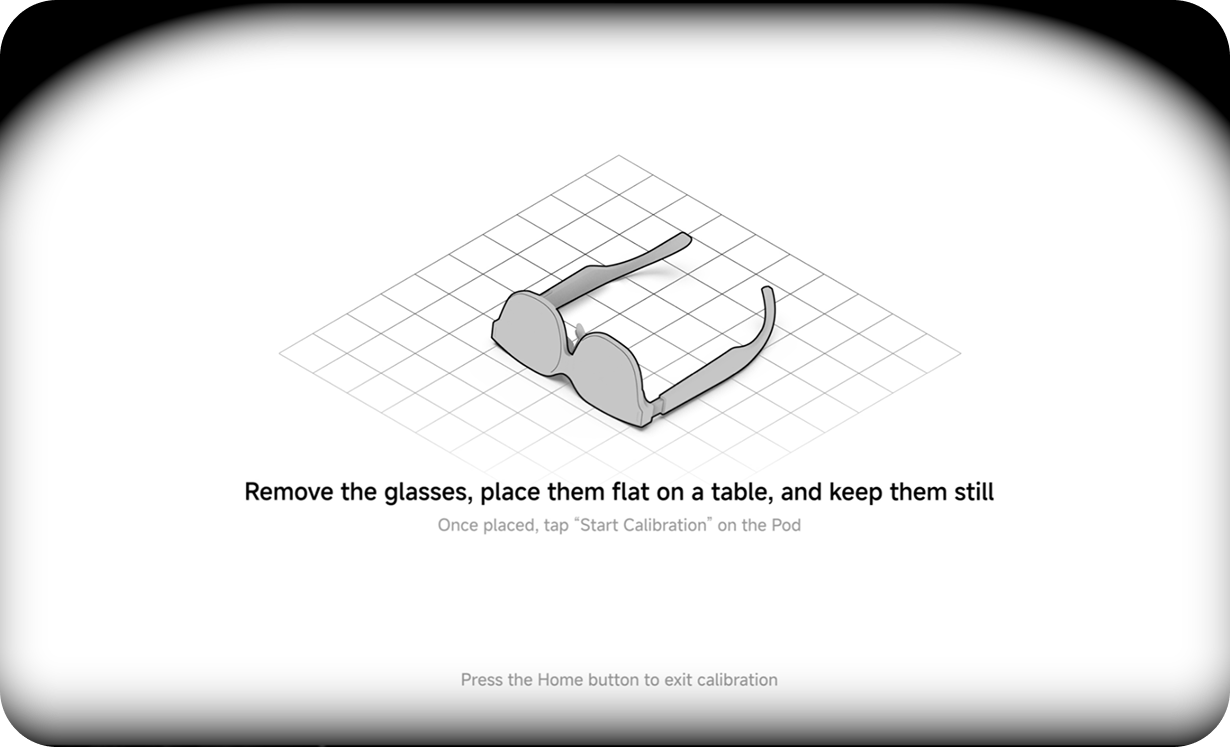
導入
INAIR Podは、インテリジェントなインタラクションシステム、専用オペレーティングシステム、高性能コンピューティングプラットフォームを統合し、INAIR OSを搭載した革新的なARデバイスです。空間コンピューティングに特化したプラットフォームレベルのインテリジェント端末として、ユーザーは没入型の3次元空間において、マルチタスクウィンドウを効率的にスケジュール管理できます。
INAIRポッドの使い方
1.1 INAIRグラスをポッドに接続する
パッケージに含まれる USB-C ケーブルを使用して、ポッドの下部にある USB-C ポートをメガネの右テンプルに接続します。
1.2 電源のオン/オフ
- ポッドの側面にあるボタンを押し続けると、ポッドが振動した後、画面に INAIR のロゴが表示されます。
- 電源ボタンを 3 秒間長押しするとシャットダウン ウィンドウにアクセスし、「シャットダウン」を選択できます。
注意: ポッドの電源が入らない場合は、バッテリーを充電する必要がある可能性があります。
1.3 ポッドの起動/ロックとロック解除
メガネを外すと、Podは電力を節約するためにディスプレイをオフにし、アイドル時にはスリープモードに入ります。Podを再び使用する必要がある場合は、すぐに起動してロックを解除できます。
- 指紋を登録したら、電源ボタンに指を置いてポッドのロックを解除できます。
- Pod の電源ボタンを 1 回押すと画面がロックされます。
1.4 INAIR AIエージェントを起動する
グラスが接続されていない場合、Podの音声会話機能を使用するには、Podのホームボタンを長押ししてAIアシスタントを起動します。質問やリクエストを音声で伝えると、AIからのテキスト応答がPodのタッチスクリーンに表示されます。
ボタンとコントロール
機能
指紋ロックの設定方法
INAIR Podは指紋ロック機能に対応しています。指紋スキャナーは電源ボタンに統合されており、ユーザーのプライバシーとセキュリティを強化します。
ステップ1: 設定 > パスワード > パスワードを有効にする
ステップ2:INAIRアカウントにログイン > 4桁のパスワードを設定 > 指紋を追加
さらに、INAIRはマルチ指紋ロック解除に対応しており、必要に応じて指紋を追加できます。
ポッドにファイルを転送する方法
Pod との間でファイルを転送するには、有線転送 (速度と安定性を重視) とワイヤレス転送 (複数のデバイス間での利便性を重視) という 2 つの主なオプションがあります。方法1:有線転送(USB-C)
最も高速かつ安定したファイル転送を実現するには、Type-C ケーブルを使用して Pod をコンピューターに直接接続します。
|
オペレーティング·システム |
説明書 |
|
ウィンドウズ |
Podを直接接続します。コンピューターがデバイスを認識し、ストレージを参照できるようになります。 |
|
マック |
接続する前に、 Android File Transfer をダウンロードしてインストールし、Pod でファイルの閲覧を有効にする必要があります。 |
使い方Android ファイル転送
1. アプリをダウンロードします。
2. AndroidFileTransfer.dmgを開きます。
3. Android File Transfer をアプリケーションにドラッグします。
4. Android デバイスに付属の USB ケーブルを使用して、Mac に接続します。
5. Android File Transferをダブルクリックします。
6. Android デバイス上のファイルとフォルダーを参照し、ファイルをコピーします。
転送プロセス:接続したら、Pod のストレージ ドライブに移動し、ファイルをメインのダウンロードフォルダーに直接転送します。
方法2:ワイヤレス転送(クラウドストレージ)
オプション 1:Pod と他のデバイス間のファイル アクセスと同期を簡単に行うには、クラウド ストレージ アプリケーションを使用します。
手順:
- Pod で、アプリ ストアからクラウド ストレージ アプリケーション ( Google Drive 、 OneDrive 、 Dropboxなど) をダウンロードします。
- アカウントにログインしてください。
3. クラウド ストレージ アプリを使用すると、Pod、コンピューター、その他の接続されたデバイス間でファイルをシームレスに転送および同期できます。
オプション2:ワイヤレス接続:電話とINAIRシステム間のファイル転送
INAIR アプリを使用すると、ケーブルを必要とせずに、スマートフォンと INAIR システム間でファイルを簡単に管理および転送できます。
手順:
1. スマートフォンにINAIRアプリをダウンロードしてインストールします。
2. Podで、メインメニューから「 My Phone 」を開きます。
3. INAIR アプリで、ポッドに表示されているデバイス名を選択してペアリングします。
4. ペアリングが完了すると、携帯電話と INAIR システム間で写真、ビデオ、その他のファイルをワイヤレスで簡単に転送できるようになります。
INAIR Podにアプリをダウンロードする方法
INAIR Podにアプリをインストールするには、3つの簡単な方法があります。以下の手順に従ってください。
方法1: INAIR App Storeを使用する
- Pod でINAIR App Store を開きます。
- インストールするアプリを参照または検索します。
- 「ダウンロード」をクリックして、アプリをポッドに直接インストールします。
- インストールすると、Pod のメイン メニューでアプリを見つけてすぐに起動できます。
ヒント: INAIR App Store は Pod との互換性を考慮して作成されているため、ここに掲載されているすべてのアプリはデバイス用に最適化されています。
方法2: Google Playを使用する
- Pod でGoogle Play ストアを開きます。
- Google アカウントでサインインします (必要な場合)。
- インストールしたいアプリを検索します。
- 「インストール」をタップして、アプリをポッドにダウンロードします。
- インストール後、アプリはポッドのメインメニューに表示され、簡単にアクセスできるようになります。
注: ダウンロードとインストールをスムーズに行うには、Pod が Wi-Fi に接続されていることを確認してください。
方法3:ウェブサイトから
- Pod で Web ブラウザを開きます。
- アプリの公式ウェブサイトまたは信頼できるダウンロードソースに移動します。
- PC と同じようにアプリをダウンロードしてください。
- 画面の指示に従ってアプリをインストールします。
- インストール後、Pod のメイン メニューからアプリにアクセスできるようになります。
ヒント: セキュリティと互換性を確保するために、信頼できるソースからのアプリのみをダウンロードしてください。
アプリを削除する方法
- Pod で削除するアプリに移動します。
- 「削除」ボタンが表示されるまでアプリアイコンを長押しします。
- 「削除」をクリックして、Pod からアプリをアンインストールします。
- アプリが削除され、デバイスのスペースが解放されます。

他のINAIRユーザーとつながる: DISCORDに参加しよう

まだサポートが必要ですか?お手伝いいたします