


Einführung
INAIR Pod ist ein innovatives AR-Gerät, das ein intelligentes Interaktionssystem, ein exklusives Betriebssystem und eine leistungsstarke Rechenplattform integriert und mit dem INAIR OS ausgestattet ist. Als intelligentes Terminal auf Plattformebene, das speziell für Spatial Computing entwickelt wurde, ermöglicht es Nutzern die effiziente Planung und Verwaltung mehrerer Aufgabenfenster in einem immersiven dreidimensionalen Raum.
So verwenden Sie den INAIR Pod
1.1 INAIR-Brille mit der Kapsel verbinden
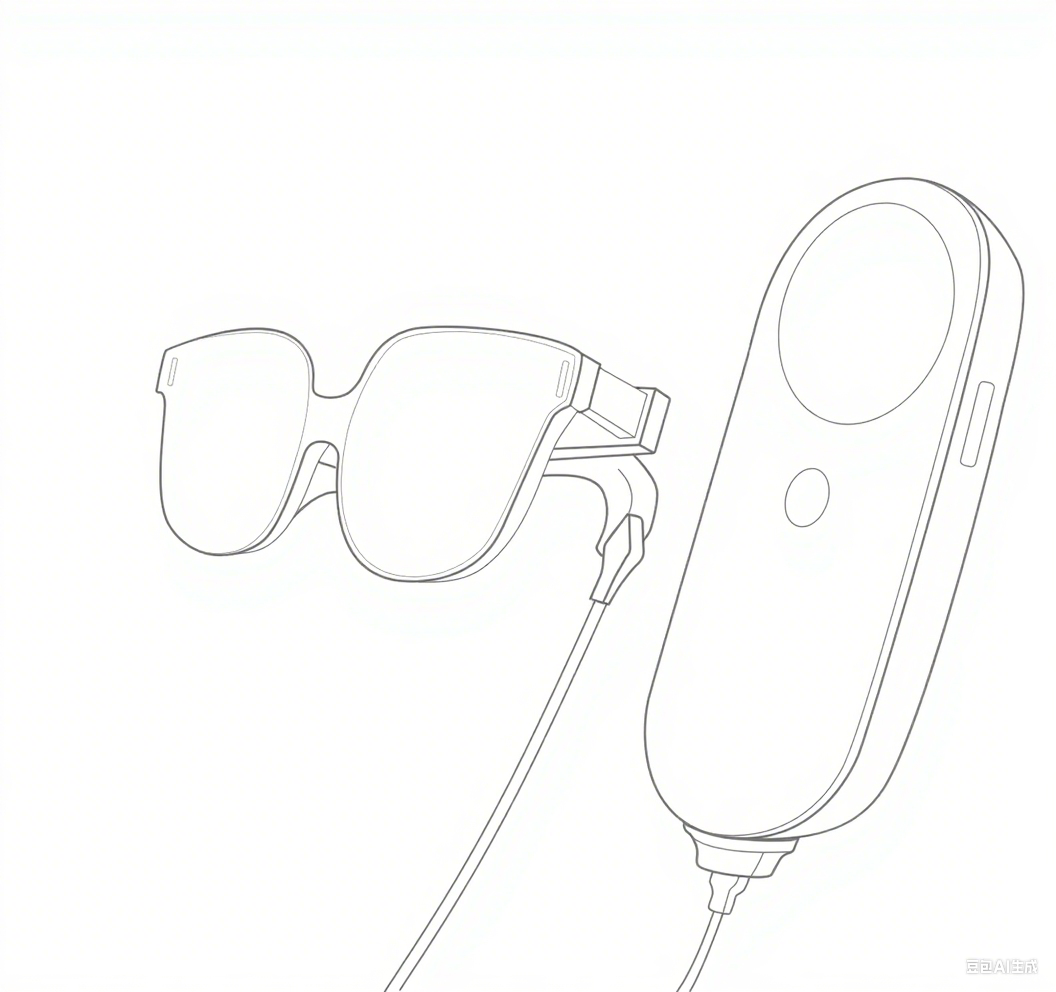
Verwenden Sie das im Lieferumfang enthaltene USB-C-Kabel, um den USB-C-Anschluss an der Unterseite des Pods mit dem rechten Bügel der Brille zu verbinden.
1.2 Ein- und Ausschalten
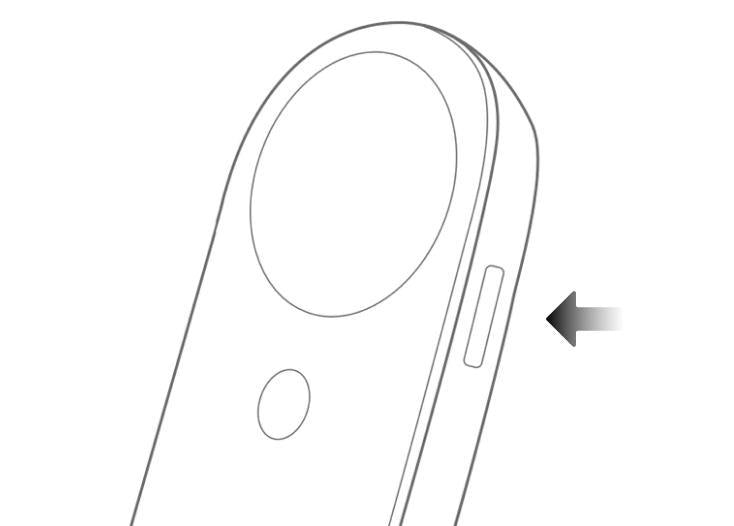
- Sie können den Knopf an der Seite des Pods gedrückt halten; nach einer Vibration erscheint das INAIR-Logo auf dem Bildschirm.
- Durch langes Drücken des Netzschalters für 3 Sekunden gelangen Sie zum Herunterfahrfenster und können dort „Herunterfahren“ auswählen.
Hinweis: Falls sich der Pod nicht einschalten lässt, müssen Sie möglicherweise den Akku aufladen.
1.3 Pod aufwecken / Sperren & Entsperren
Wenn die Brille abgenommen wird, schaltet sich das Display des Pods aus, um Strom zu sparen, und er wechselt im Ruhemodus in den Nichtgebrauch. Wenn Sie den Pod wieder verwenden möchten, können Sie ihn schnell wieder aktivieren und entsperren.
- Nach der Registrierung Ihres Fingerabdrucks können Sie Ihren Finger auf den Ein-/Ausschalter legen, um den Pod zu entsperren.
- Durch einmaliges Drücken des Ein-/Ausschalters des Pods kann der Bildschirm gesperrt werden.
1.4 INAIR-KI-Agenten aktivieren
Wenn die Brille nicht verbunden ist, können Sie die Sprachdialogfunktion des Pods aktivieren, indem Sie die Home-Taste am Pod gedrückt halten. Stellen Sie Fragen oder sprechen Sie Ihre Wünsche aus, und die Textantworten des KI-Assistenten werden auf dem Touchscreen des Pods angezeigt.

Tasten und Bedienelemente
Funktionen

So richten Sie die Fingerabdrucksperre ein
Der INAIR Pod unterstützt die Fingerabdruck-Sperrfunktion. Der Fingerabdruckscanner ist in den Ein-/Ausschalter integriert und bietet so einen verbesserten Schutz der Privatsphäre und Sicherheit des Nutzers.
Schritt 1: Öffnen Sie Einstellungen > Passwort > Passwort aktivieren 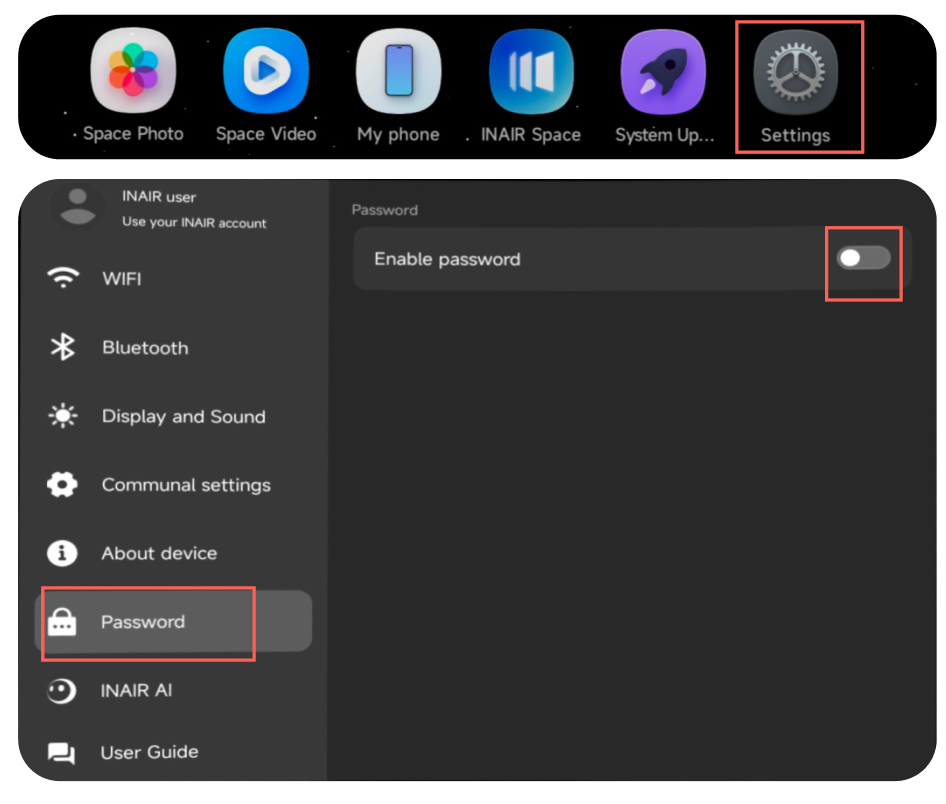
Schritt 2: Melden Sie sich bei Ihrem INAIR-Konto an > Legen Sie ein 4-stelliges Passwort fest > Fügen Sie Ihren Fingerabdruck hinzu 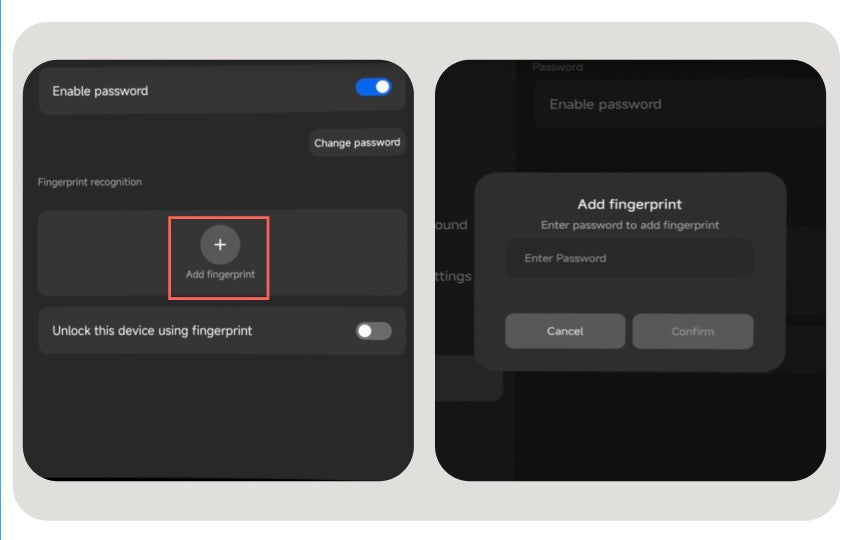
Darüber hinaus unterstützt INAIR das Entsperren per Multi-Fingerabdruck. Sie können bei Bedarf weitere Fingerabdrücke hinzufügen. 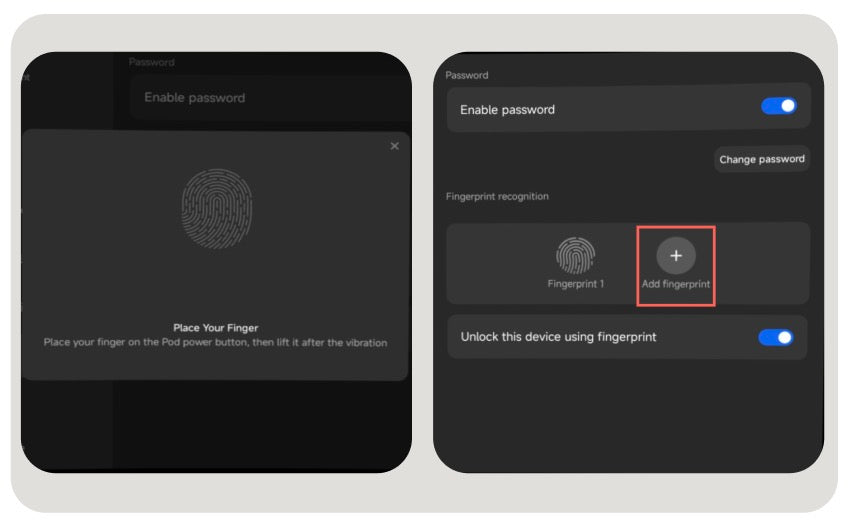
So übertragen Sie Dateien auf den Pod
Für die Übertragung von Dateien zu und von Ihrem Pod stehen Ihnen zwei Hauptoptionen zur Verfügung: Kabelgebundene Übertragung (für Geschwindigkeit und Stabilität) und drahtlose Übertragung (für mehr Komfort auf mehreren Geräten).Methode 1: Kabelgebundene Übertragung (USB-C)
Für eine schnellstmögliche und stabile Dateiübertragung verbinden Sie den Pod direkt mit Ihrem Computer über ein Typ-C-Kabel.
|
Betriebssystem |
Anweisungen |
|
Windows |
Schließen Sie den Pod direkt an. Ihr Computer erkennt das Gerät und ermöglicht Ihnen das Durchsuchen seines Speichers. |
|
Mac |
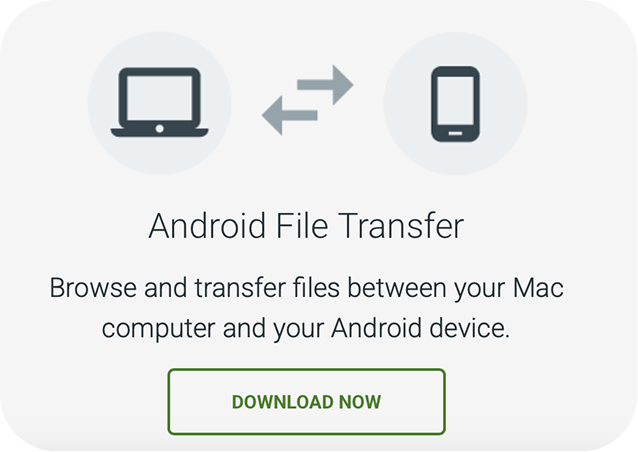
Vor der Verbindung müssen Sie Android File Transfer herunterladen und installieren, um das Durchsuchen von Dateien auf Ihrem Pod zu ermöglichen. |
Anleitung zur Verwendung Android-Dateiübertragung
1. Lade die App herunter.
2. Öffnen Sie AndroidFileTransfer.dmg .
3. Ziehen Sie Android File Transfer in den Ordner „Anwendungen“ .
4. Verwenden Sie das mit Ihrem Android-Gerät gelieferte USB-Kabel und verbinden Sie es mit Ihrem Mac.
5. Doppelklicken Sie auf Android File Transfer .
6. Durchsuchen Sie die Dateien und Ordner auf Ihrem Android-Gerät und kopieren Sie Dateien.
Übertragungsvorgang: Sobald die Verbindung hergestellt ist, navigieren Sie zum Speicherlaufwerk des Pods und übertragen Sie Ihre Dateien direkt in den Haupt- Downloadordner oder aus diesem heraus. 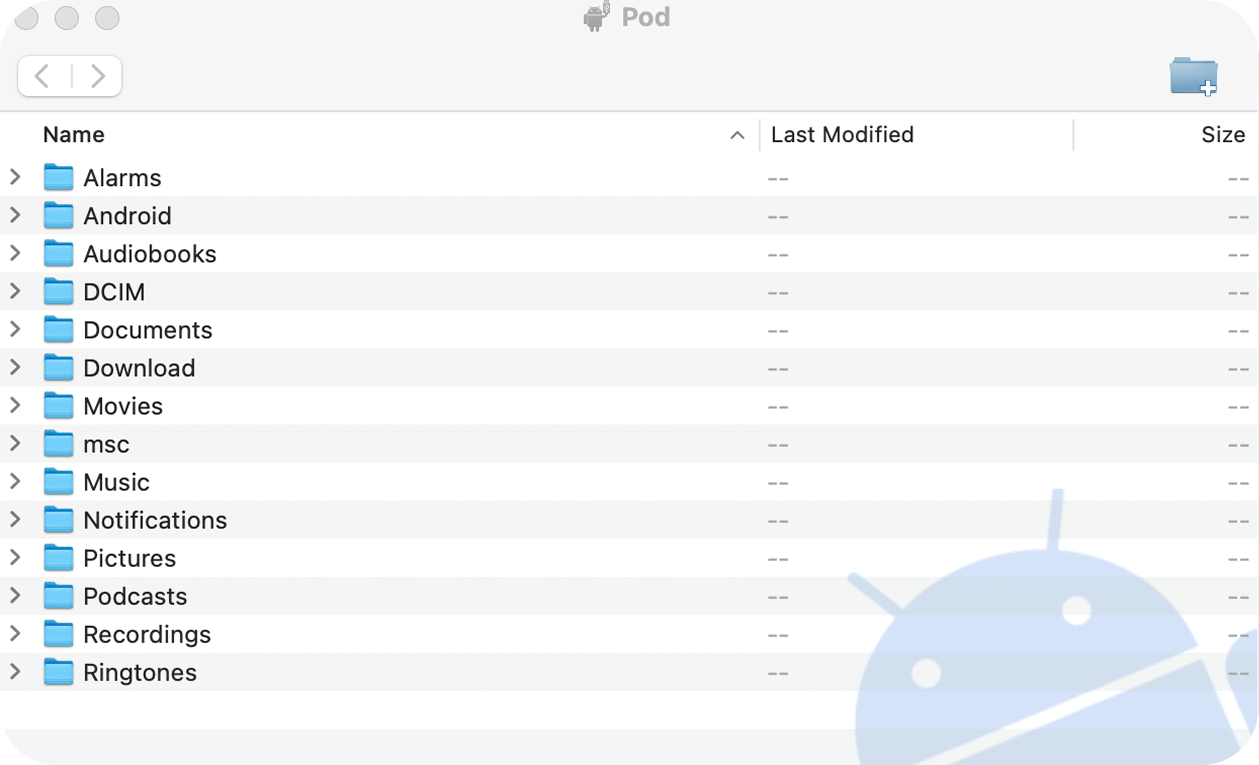
Methode 2: Drahtlose Übertragung (Cloud-Speicher)
Option 1: Für einen bequemen Dateizugriff und die Synchronisierung zwischen dem Pod und Ihren anderen Geräten verwenden Sie eine Cloud-Speicheranwendung.
Schritte:
- Laden Sie auf dem Pod eine Cloud-Speicheranwendung aus dem App Store herunter (z. B. Google Drive , OneDrive oder Dropbox ).
- Melden Sie sich in Ihrem Konto an.
3. Nutzen Sie die Cloud-Speicher-App, um Dateien nahtlos zwischen dem Pod, Ihrem Computer und allen anderen verbundenen Geräten zu übertragen und zu synchronisieren.
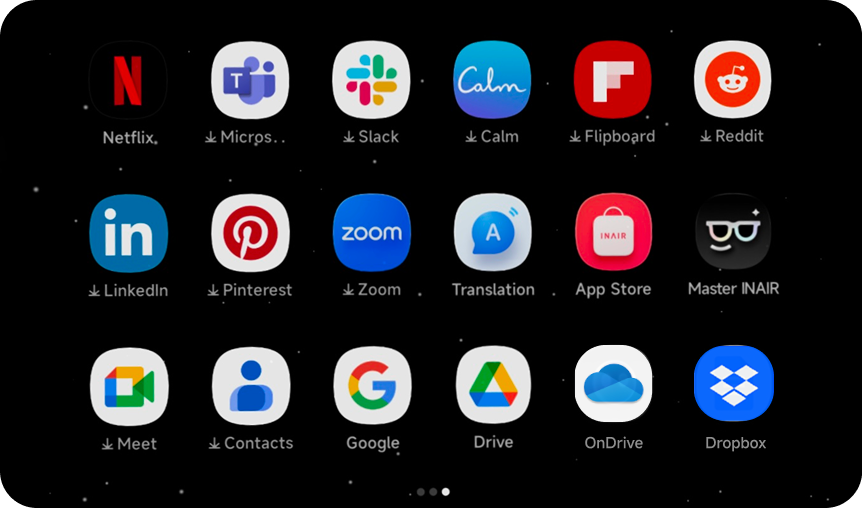
Option 2: Drahtlose Verbindung: Dateiübertragung zwischen Telefon und INAIR-System
Mit der INAIR App können Sie Dateien einfach und kabellos zwischen Ihrem Smartphone und dem INAIR-System verwalten und übertragen.
Schritte:
1. Laden Sie die INAIR-App auf Ihr Smartphone herunter und installieren Sie sie .

2. Öffnen Sie auf dem Pod im Hauptmenü „ Mein Telefon “ . 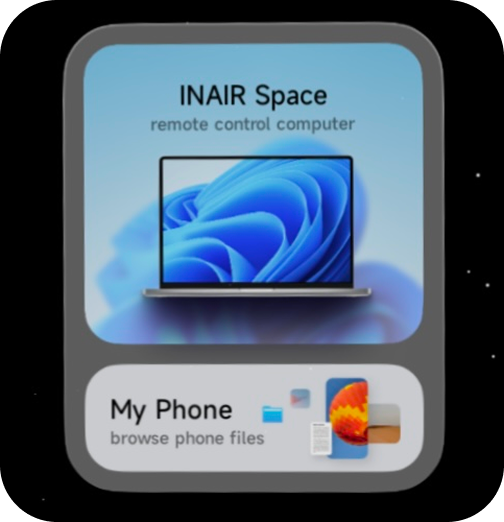
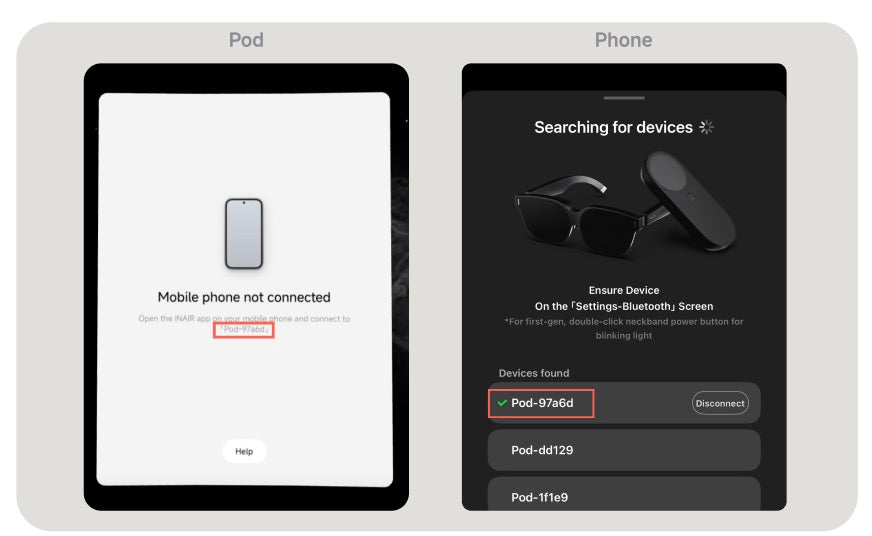
3. Wählen Sie in der INAIR App den auf dem Pod angezeigten Gerätenamen aus und koppeln Sie ihn .
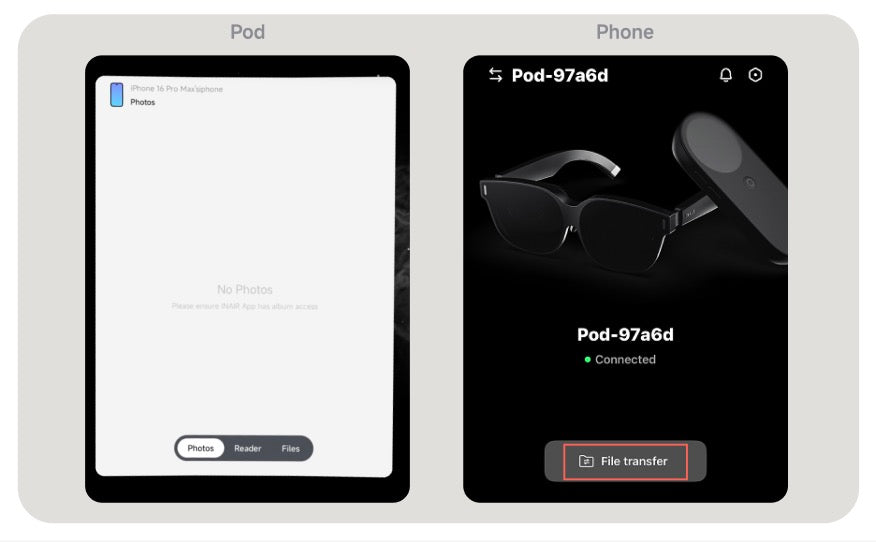
4. Nach der Kopplung können Sie Fotos, Videos und andere Dateien drahtlos und unkompliziert zwischen Ihrem Telefon und dem INAIR-System übertragen .
So laden Sie Apps auf Ihren INAIR Pod herunter
Es gibt drei einfache Möglichkeiten, Apps auf Ihrem INAIR Pod zu installieren. Folgen Sie den unten stehenden Schritten, um zu beginnen.
Methode 1: Verwendung des INAIR App Stores
- Öffnen Sie den INAIR App Store auf Ihrem Pod.
- Stöbern Sie im Browser oder suchen Sie nach der App, die Sie installieren möchten.
- Klicken Sie auf „Herunterladen“ , um die App direkt auf Ihrem Pod zu installieren.
- Nach der Installation finden Sie die App im Hauptmenü Ihres Pods und können sie sofort starten.
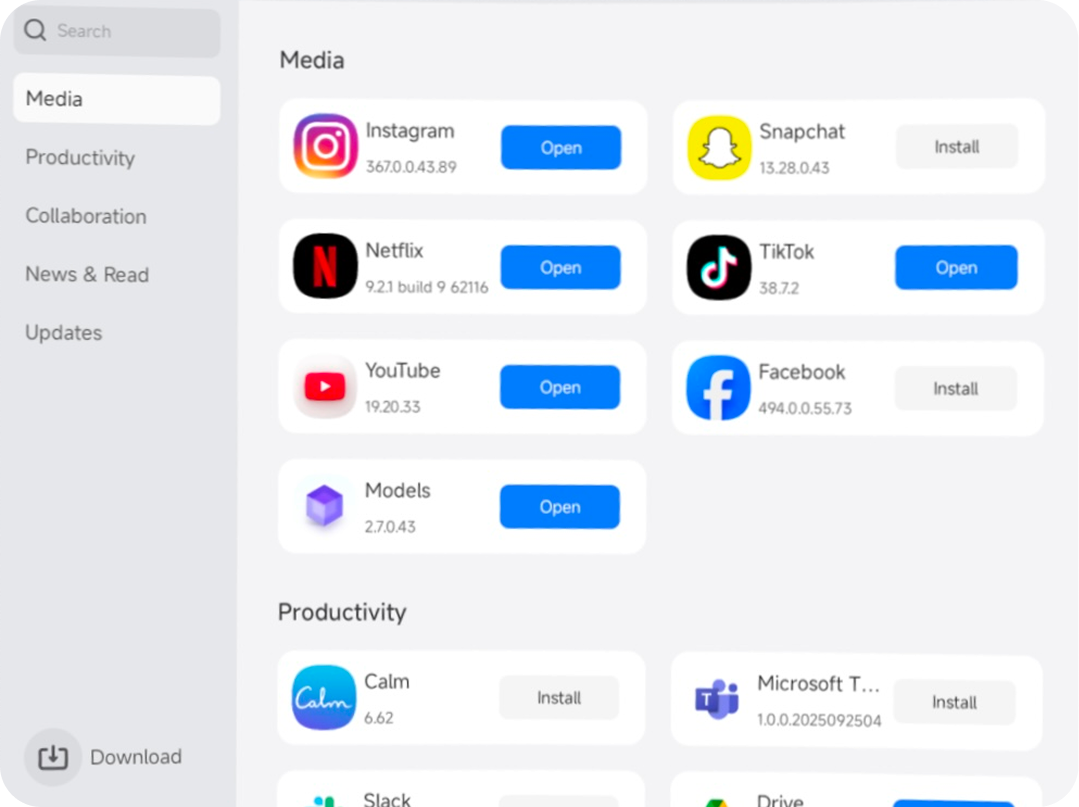
Hinweis: Der INAIR App Store ist auf Pod-Kompatibilität ausgelegt, daher sind alle Apps hier für das Gerät optimiert.
Methode 2: Verwendung von Google Play
- Öffne den Google Play Store auf deinem Pod.
- Melden Sie sich gegebenenfalls mit Ihrem Google-Konto an.
- Suchen Sie nach der App, die Sie installieren möchten.
- Tippe auf „Installieren“ , um die App auf deinen Pod herunterzuladen.
- Nach der Installation erscheint die App im Hauptmenü Ihres Pods und ist somit leicht zugänglich.
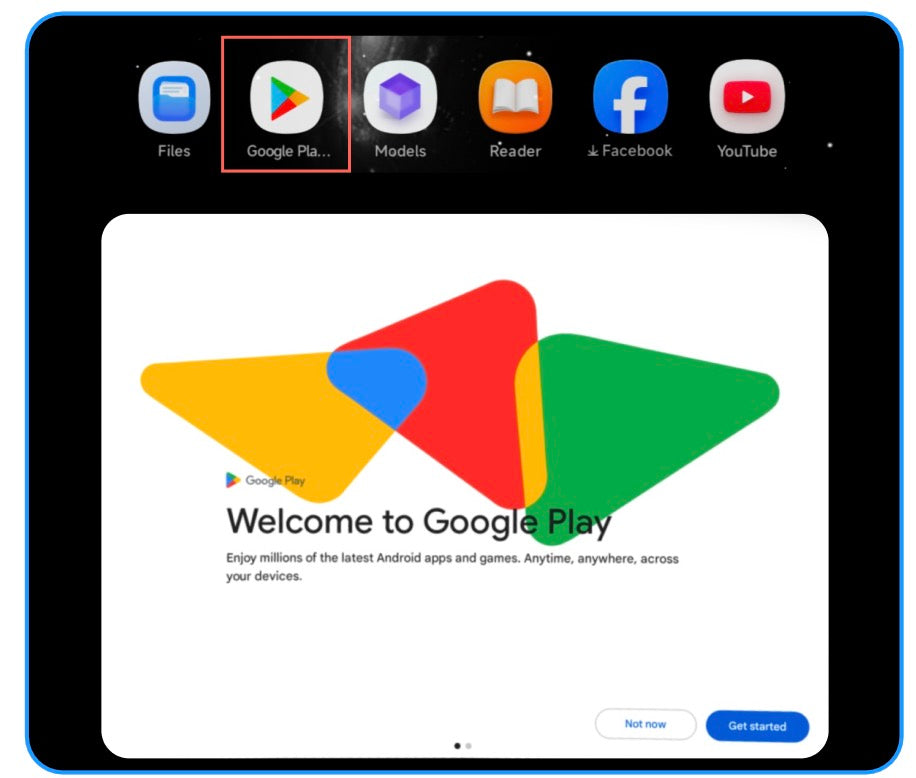
Hinweis: Stellen Sie sicher, dass Ihr Pod mit WLAN verbunden ist, um einen reibungslosen Download und eine problemlose Installation zu gewährleisten.
Methode 3: Von der Website
- Öffnen Sie den Webbrowser auf Ihrem Pod.
- Rufen Sie die offizielle Website der App oder eine vertrauenswürdige Downloadquelle auf.
- Laden Sie die App genauso herunter, wie Sie es auf einem PC tun würden.
- Folgen Sie den Anweisungen auf dem Bildschirm, um die App zu installieren.
- Nach der Installation können Sie über das Hauptmenü Ihres Pods auf die App zugreifen.
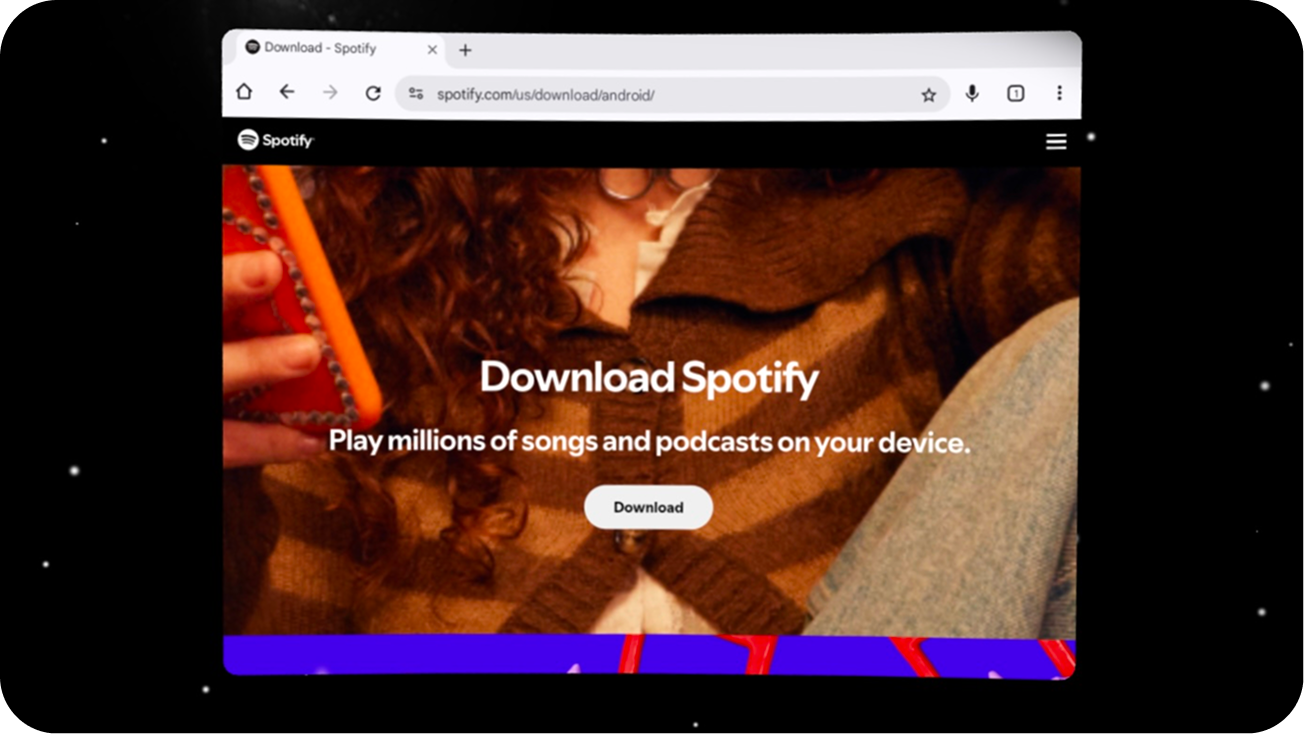
Tipp: Laden Sie Apps nur von vertrauenswürdigen Quellen herunter, um Sicherheit und Kompatibilität zu gewährleisten.
So löschen Sie Apps
- Navigieren Sie zu der App, die Sie auf Ihrem Pod entfernen möchten.
- Halten Sie das App-Symbol gedrückt, bis die Schaltfläche „ Löschen “ erscheint.
- Klicken Sie auf „ Löschen “ , um die App von Ihrem Pod zu deinstallieren.
- Die App wird entfernt, wodurch Speicherplatz auf Ihrem Gerät freigegeben wird.
Wie aktiviere ich den KI-Assistenten?
Der INAIR KI-Assistent kann je nach Gerätekonfiguration auf verschiedene bequeme Arten aktiviert werden.
Methode 1: Verwendung des Pods
Halten Sie die HOME-Taste am INAIR Pod 3 Sekunden lang gedrückt, um die dynamische Benutzeroberfläche des KI-Assistenten aufzurufen.
Sprechen Sie anschließend in die Mikrofonöffnung oben am Pod – Ihre Sprachbefehle werden sofort erkannt. 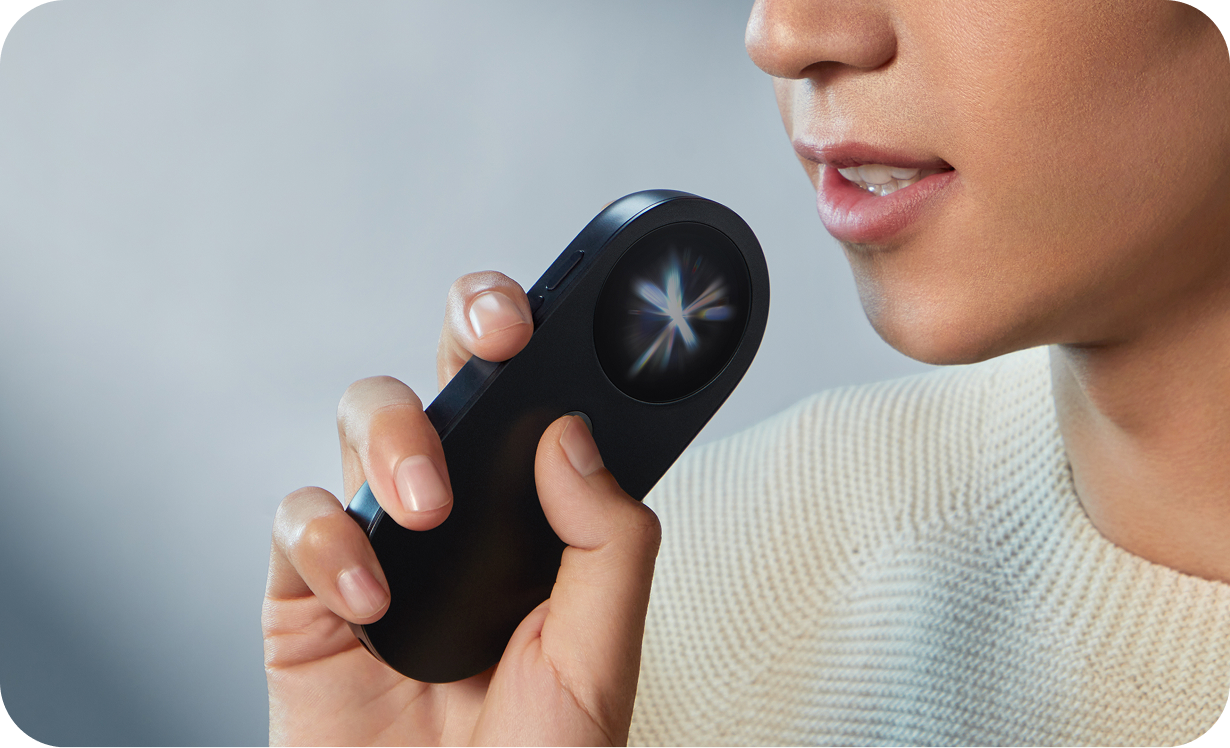
Methode 2: Integrierte KI-Software
Der INAIR Pod verfügt über ein integriertes KI-Assistenzsystem mit vorinstallierten, fortschrittlichen KI-Modellen wie ChatGPT .
Sie können direkt per Sprach- oder Texteingabe mit dem System interagieren und so eine nahtlose intelligente Unterstützung erhalten. 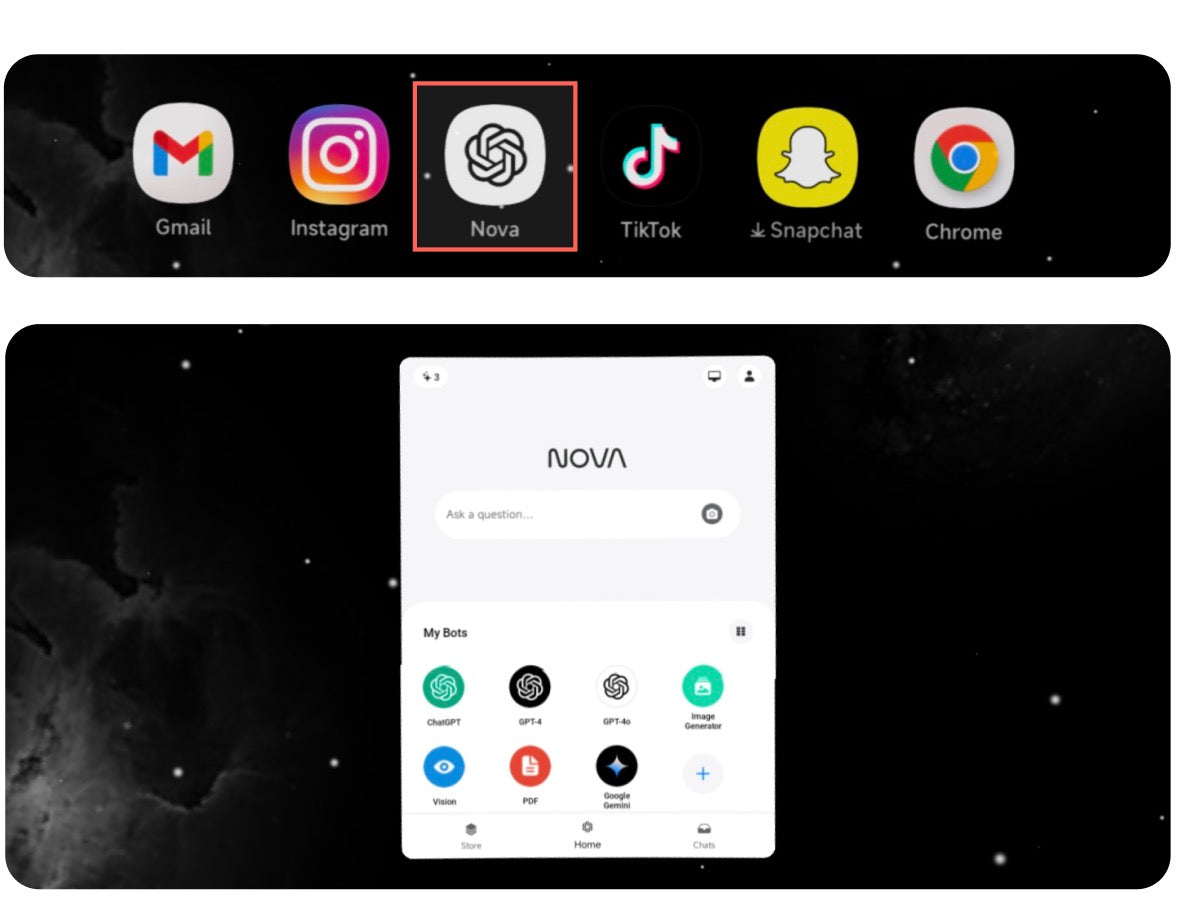
Methode 3: Verwendung des INAIR Touchboards
Wenn Sie ein INAIR Touchboard verwenden, tippen Sie einfach auf das KI-Symbol auf der Tastatur, um den KI-Assistenten zu aktivieren.
Sobald die Kapsel aktiviert ist, sprechen Sie in die Mikrofonöffnung, um mit der Interaktion zu beginnen. 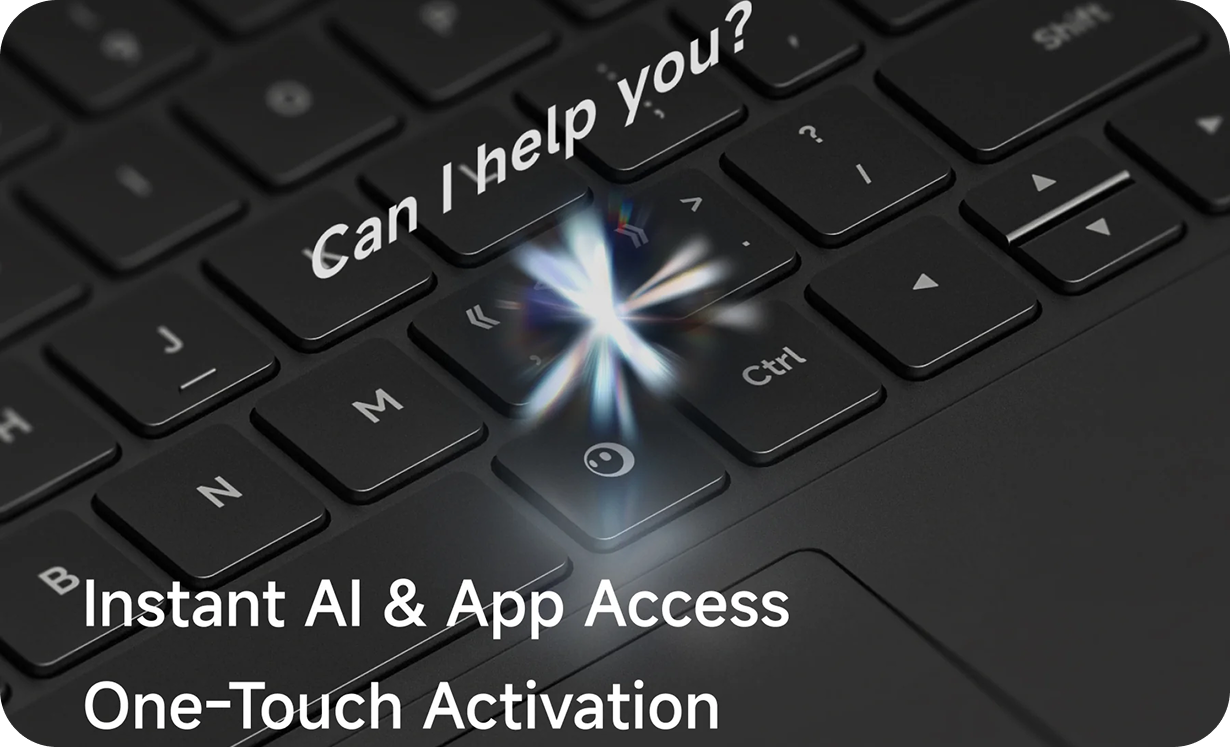
Methode 4: KI-Wahrnehmungshinweis (Freihändige Aktivierung)
Aktivieren Sie die KI-Wahrnehmungshinweise in den Systemeinstellungen , um ein vollständig freihändiges Erlebnis zu genießen.
Wenn Sie zum Bildschirm schauen , erkennt das System automatisch Ihre Absicht und ruft den KI-Assistenten zur Unterstützung auf. 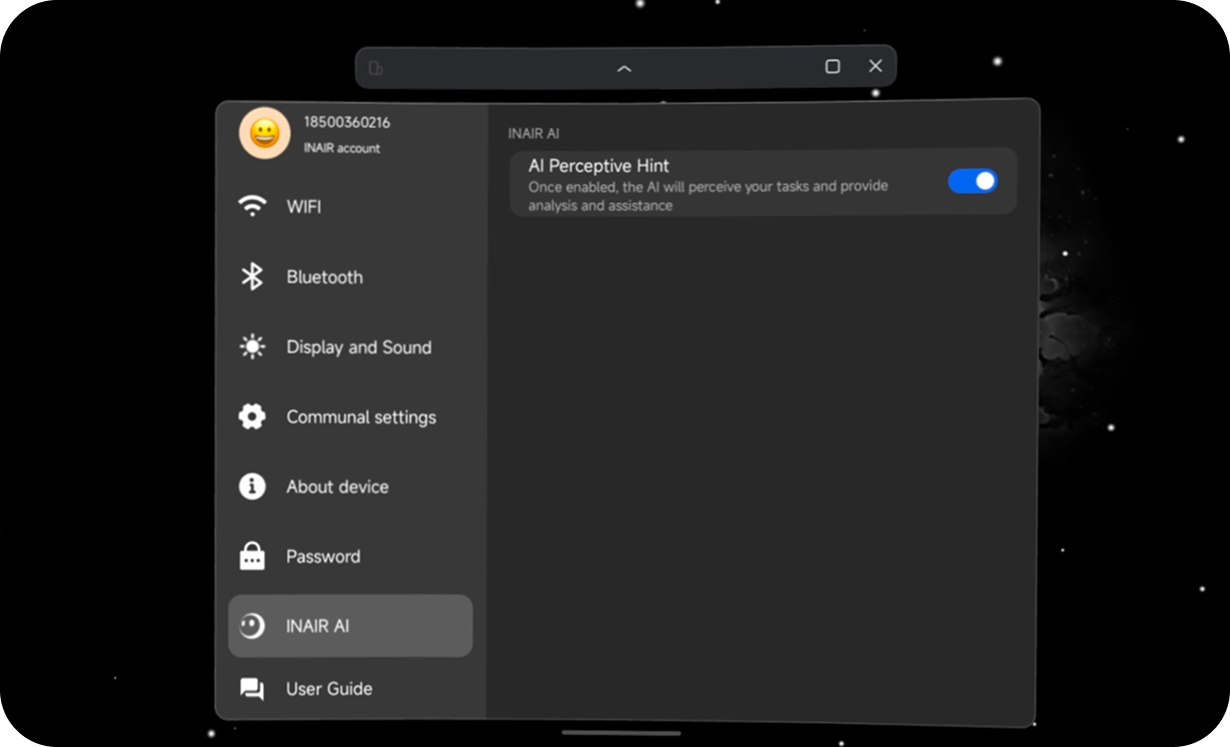
1. Prüfen Sie, ob die USB-Kommunikation des Pods ordnungsgemäß funktioniert.
Schritt 1. Verbinden Sie den Computer über ein USB-Kabel mit dem Pod-Gerät. Verwenden Sie nach Möglichkeit Originalkabel.
Schritt 2. Drücken Sie gleichzeitig die Tastenkombination Win + E. Wenn das Pod-Gerät angezeigt wird, bedeutet dies, dass die Verbindung zwischen Computer und Pod erfolgreich hergestellt wurde. Die USB-Kommunikation des INAIR Pod funktioniert einwandfrei.
2. Stellen Sie sicher, dass die USB-Kommunikation der INAIR-Brille ordnungsgemäß funktioniert.
Methode 1:
Schritt 1. Verbinden Sie Ihre INAIR-Brille mit Ihrem PC (am Beispiel von Windows) mithilfe eines Typ-C-Kabels und klicken Sie dann auf das Symbol „Lautsprecher“.
Schritt 2. Klicken Sie auf die Endmarkierung der Lautstärkeanzeige.
Schritt 3. Wenn Sie ein Audiogerät mit dem Wort „INAIR“ sehen, bedeutet dies, dass der Computer erfolgreich mit der INAIR-Brille verbunden wurde.
Methode 2:
Schritt 1. Drücken Sie gleichzeitig die Tastenkombination Win+x und wählen Sie dann Geräte-Manager aus.
Schritt 2. Wenn im Audioeingang/-ausgang ein Audiogerät mit der Bezeichnung INAIR angezeigt wird, bedeutet dies, dass der Computer erfolgreich mit der INAIR-Brille verbunden wurde.
Einführung
INAIR 3D ist eine KI-gestützte App, die 2D-Inhalte in Echtzeit in immersives 3D verwandelt – ganz ohne zusätzliche Hardware. Erleben Sie ein völlig neues Raumgefühl im Web, bei Spielen und Videos.
Laden Sie die Anwendung herunter.


So installieren Sie INAIR 3D
-
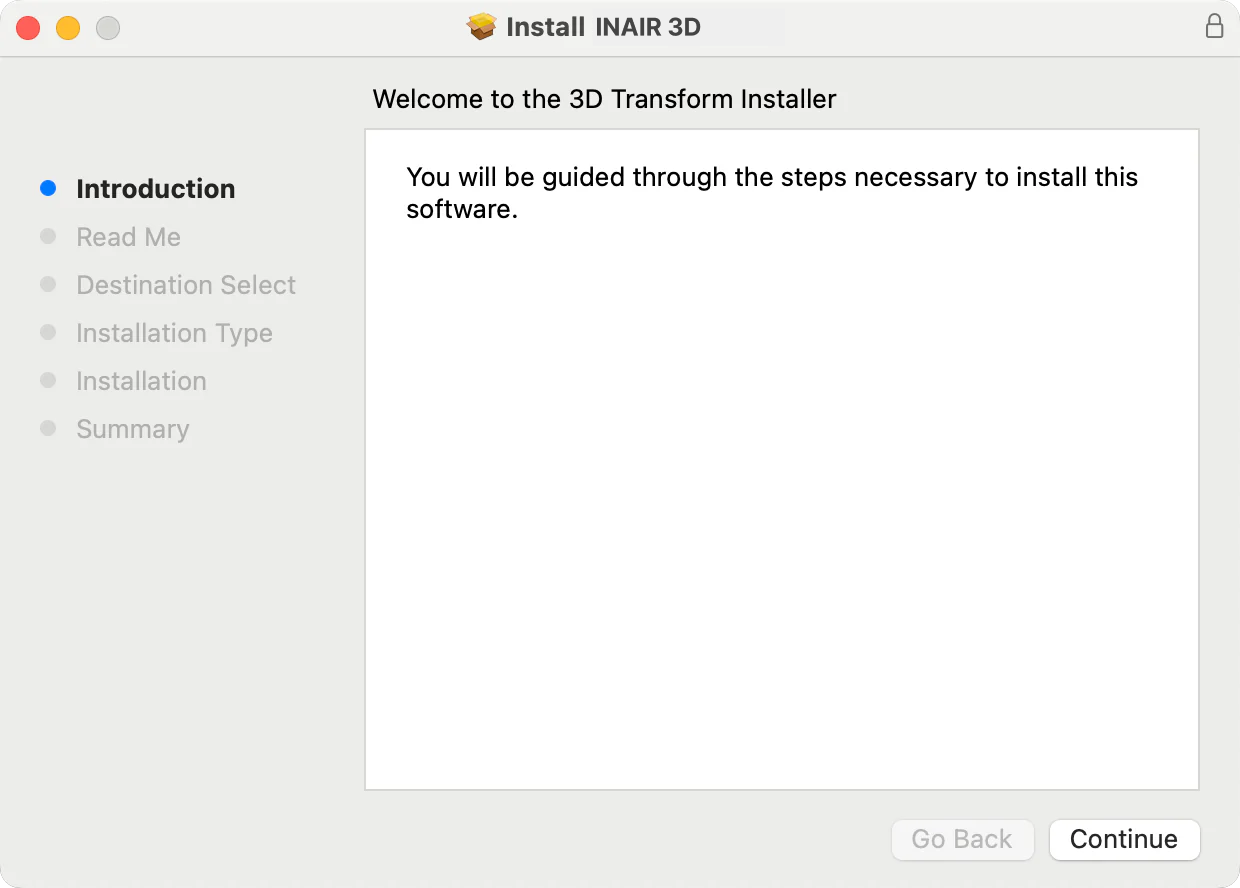
Nach dem Herunterladen des Installationspakets doppelklicken Sie auf die Datei 3D_Transform, um sie zu öffnen.
-
Nachdem Sie die Einleitung gelesen haben, klicken Sie auf „Weiter“.
-
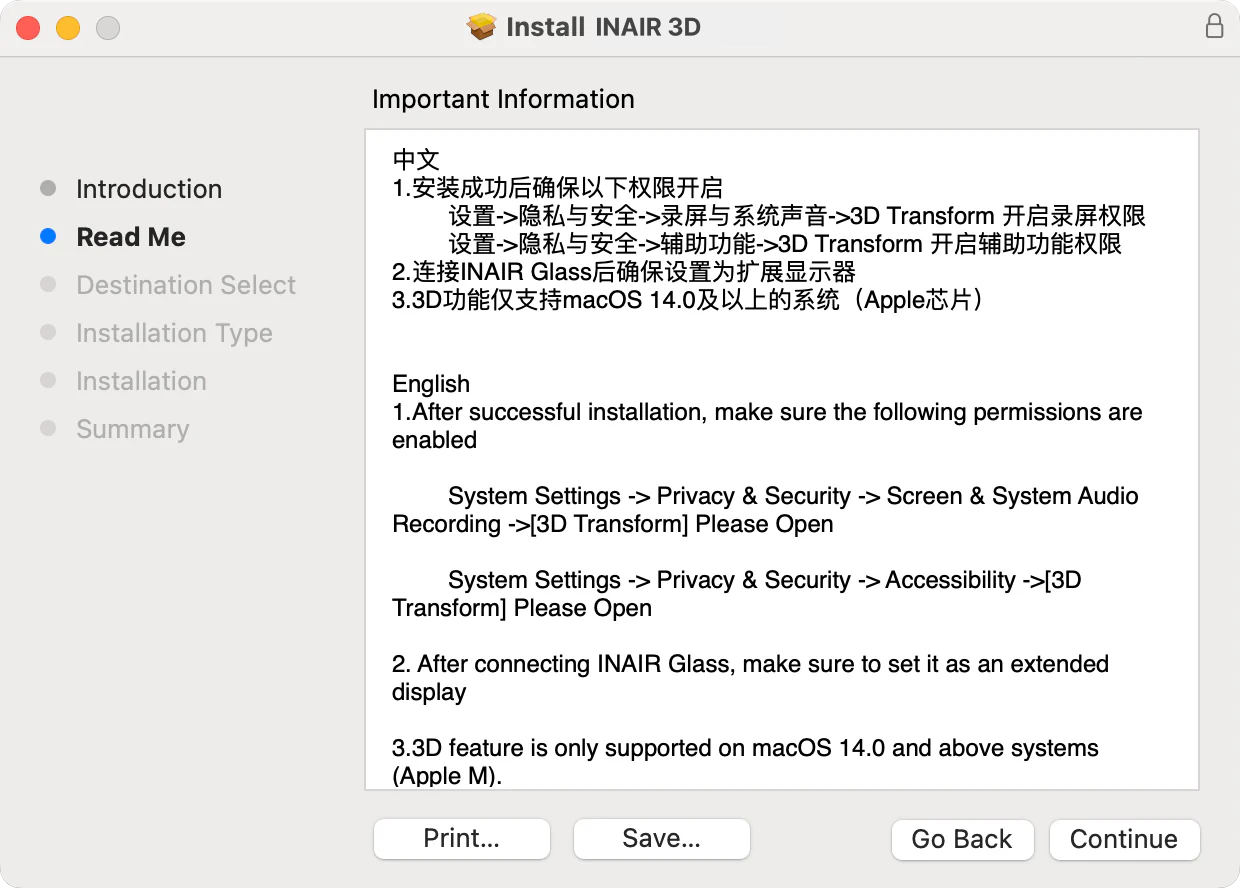
Nachdem Sie die Installationsanweisungen gelesen haben, klicken Sie auf „Weiter“.
-
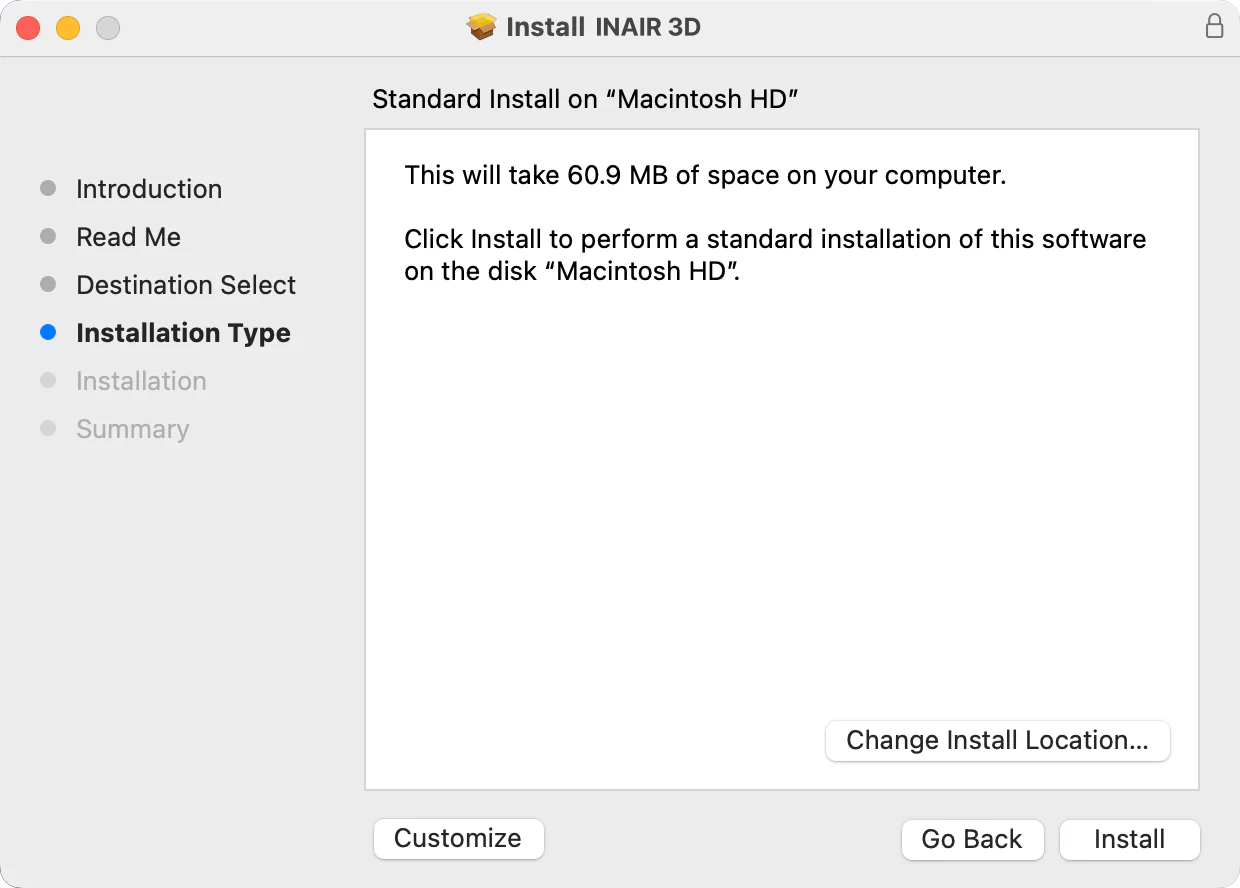
Die Einrichtung ist abgeschlossen und das System ist bereit zur Installation; klicken Sie auf „Installieren“.
Wie man INAIR 3D verwendet
-
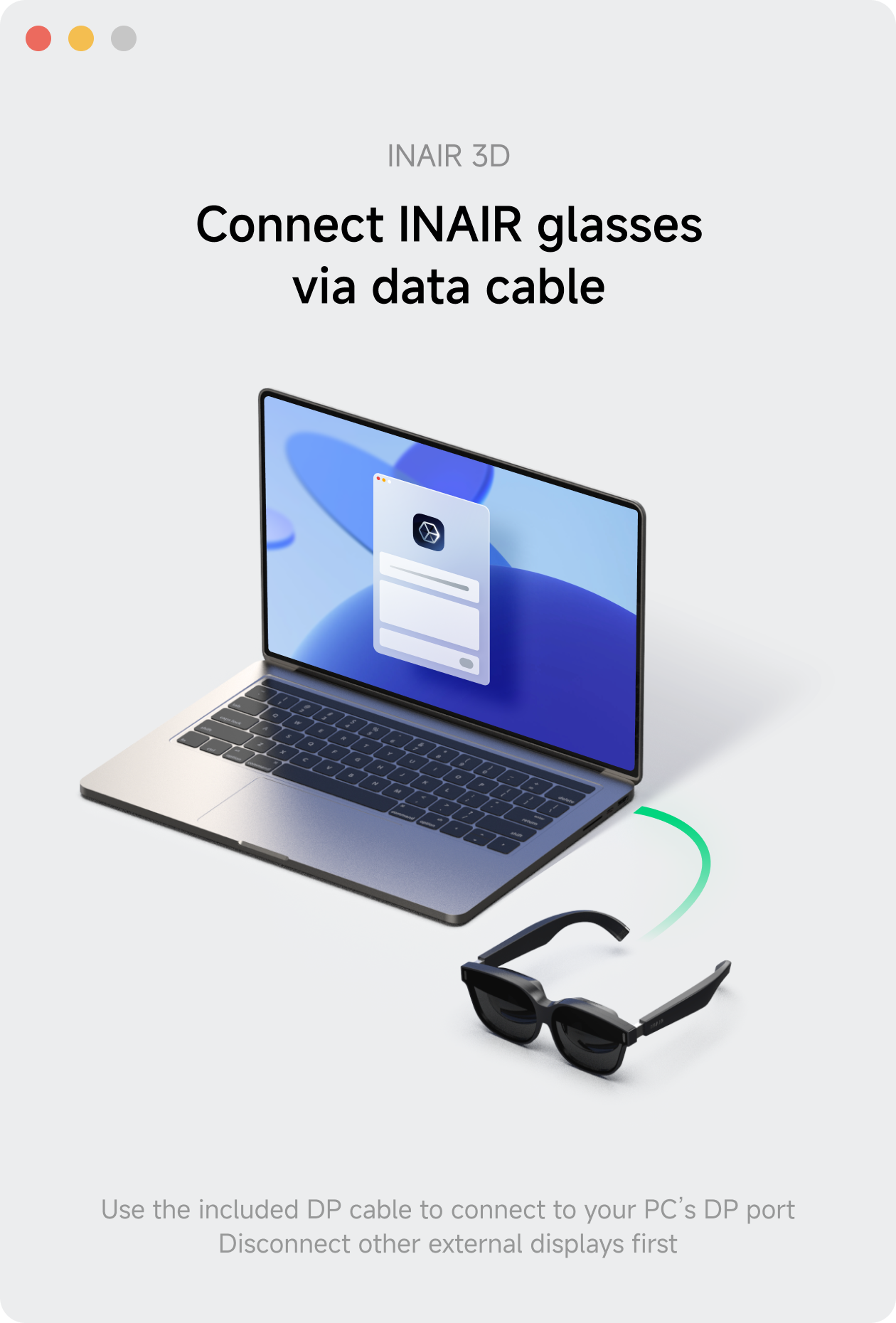
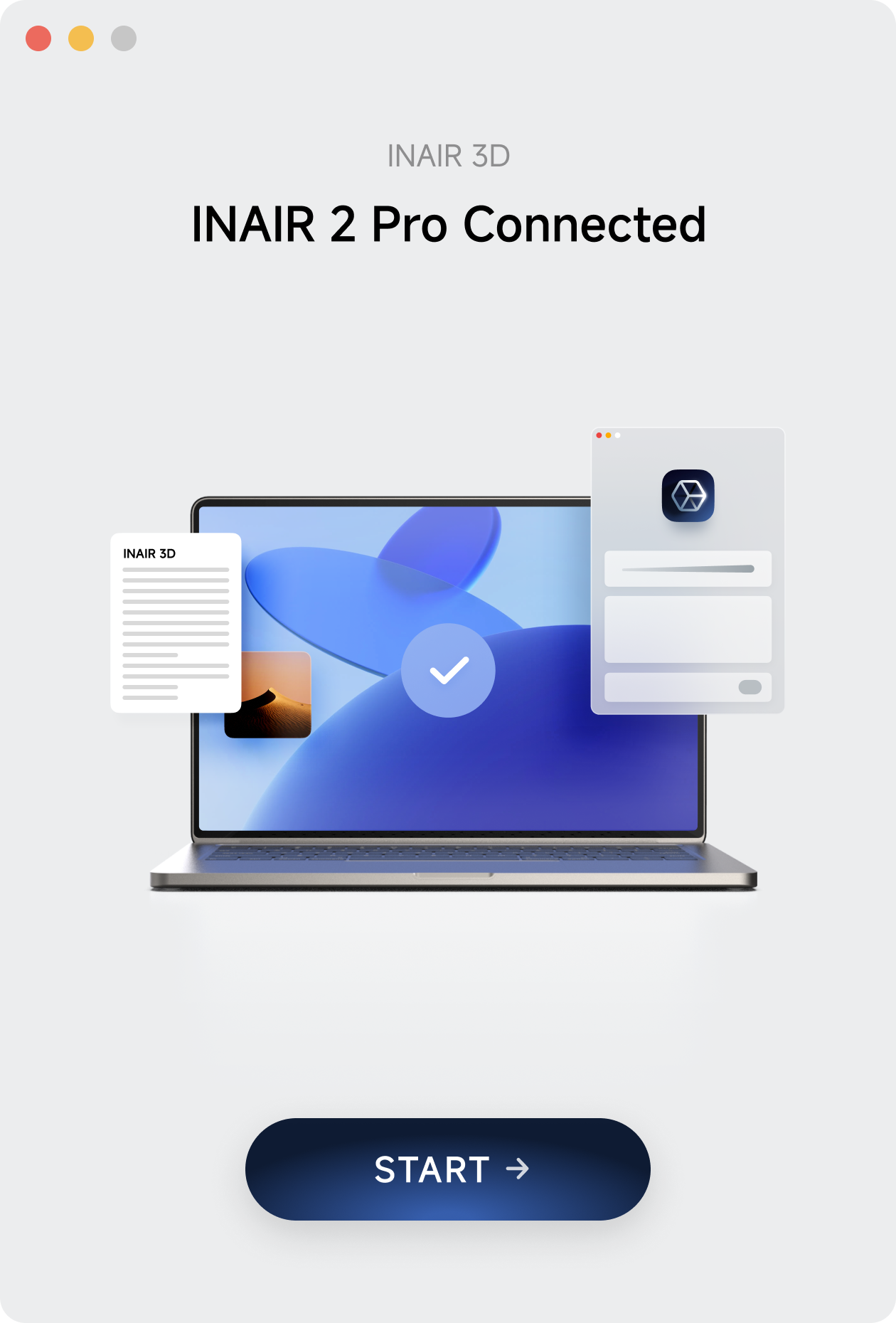
Sie können die INAIR-Brille mit dem USB-C-Anschluss des Computers über das INAIR-Datenkabel verbinden.
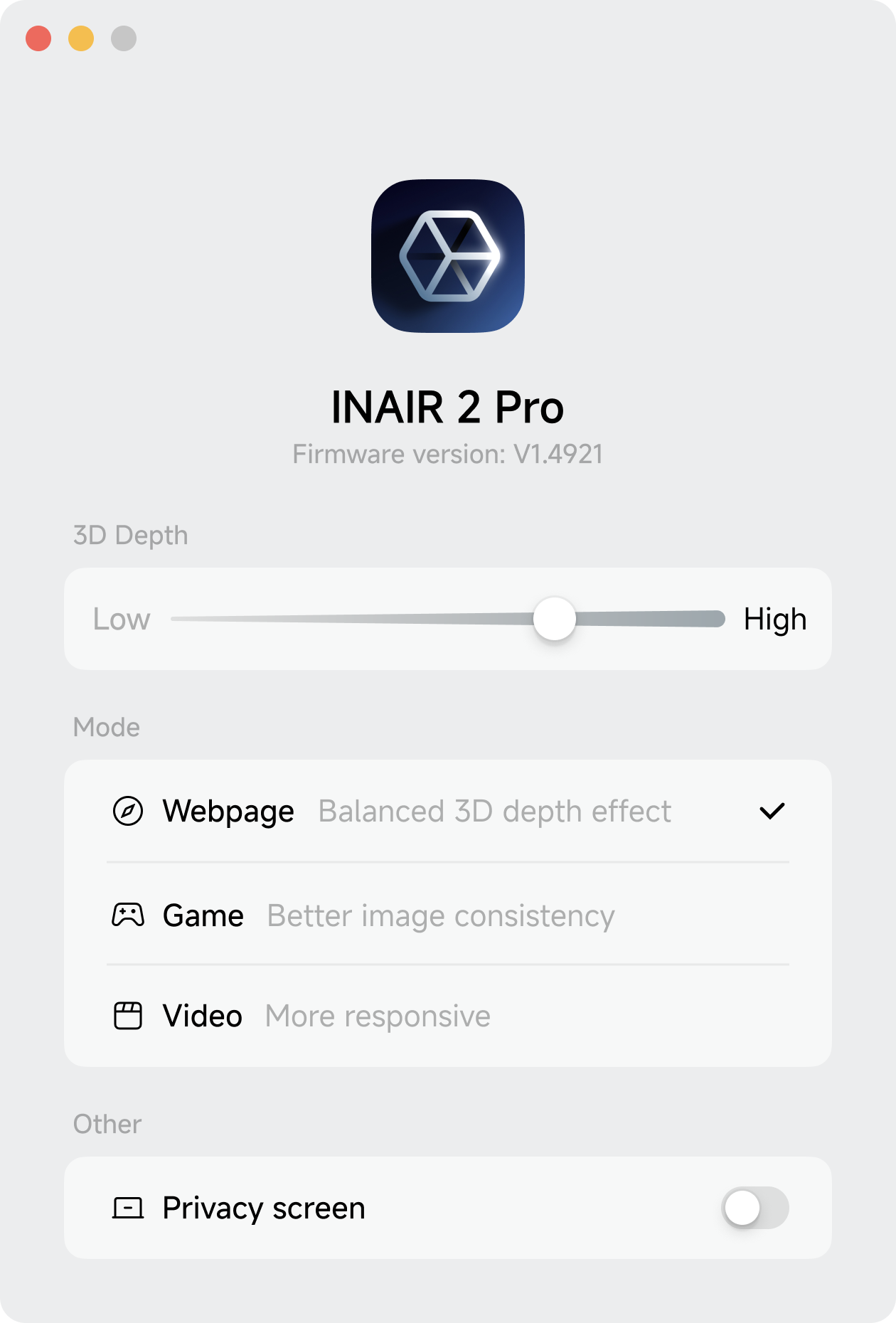
So aktivieren Sie INAIR 3D
INAIR KI-gestützte räumliche Rendering-Engine
INAIR wird von der AI Spatial Rendering Engine angetrieben und liefert bahnbrechende INAIR 3D- Echtzeittechnologie.
Sie können INAIR 3D- Effekte anwenden auf:
- Bilder
- Videos
- App-Schnittstellen
Methode 1: INAIR 3D auf Fotos und Videos anwenden
Schritt 1: Inhalte in den INAIR Pod importieren
Sie können Fotos oder Videos importieren mit:
- Kabelverbindung zu Ihrem PC
- Drahtlose Verbindung zu Ihrem Telefon über Mein Telefon
Eine detaillierte Anleitung zur Überweisung finden Sie hier. 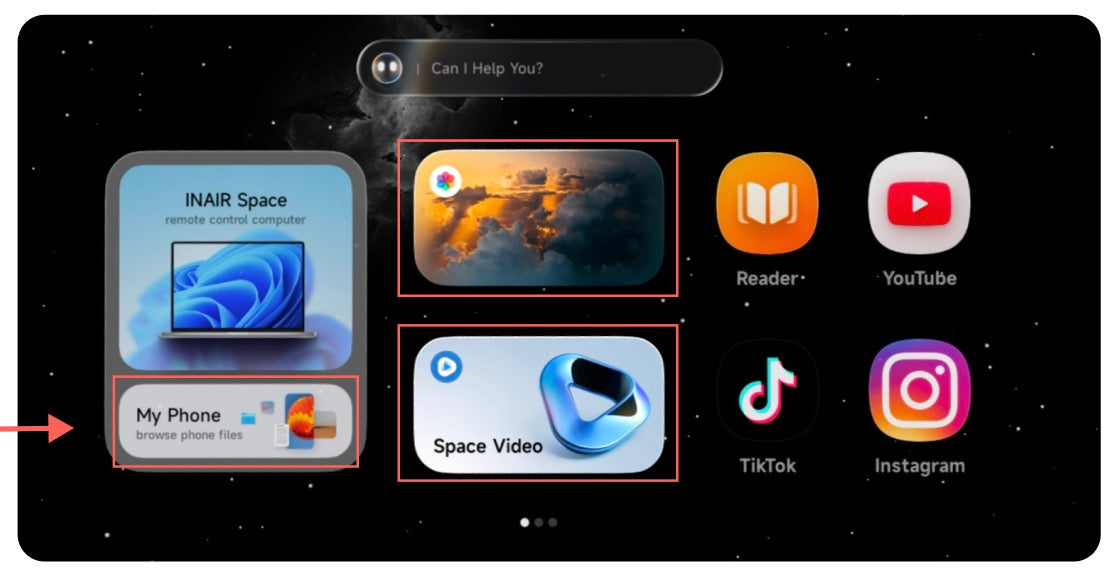
Schritt 2: INAIR 3D aktivieren
- Persönliche Fotos finden Sie im Album .
- Persönliche Videos finden Sie unter Space Video .
-
Klicken Sie auf die Schaltfläche INAIR 3D , um die Transformation zu starten.
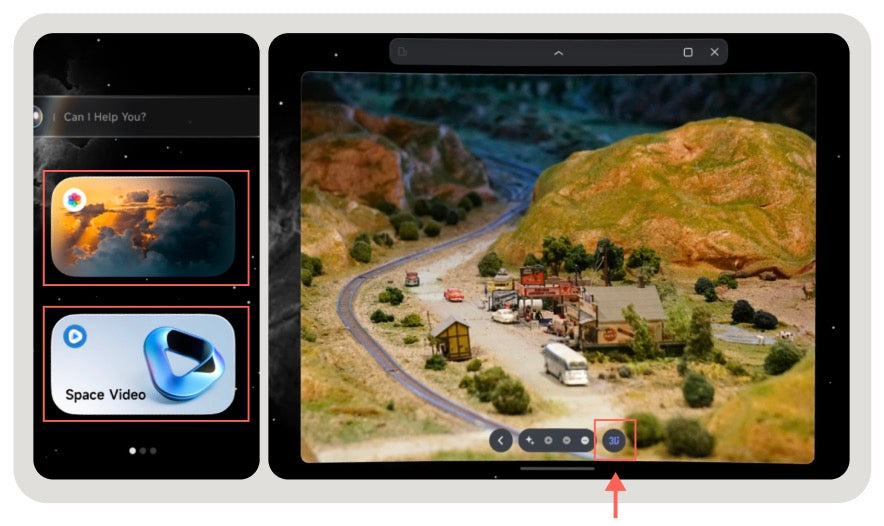
So konvertieren Sie lokale Videos:
- Gehe zu Weltraumvideos → Lokale Videos .
- Wählen Sie Ihr Video aus und klicken Sie auf INAIR 3D .
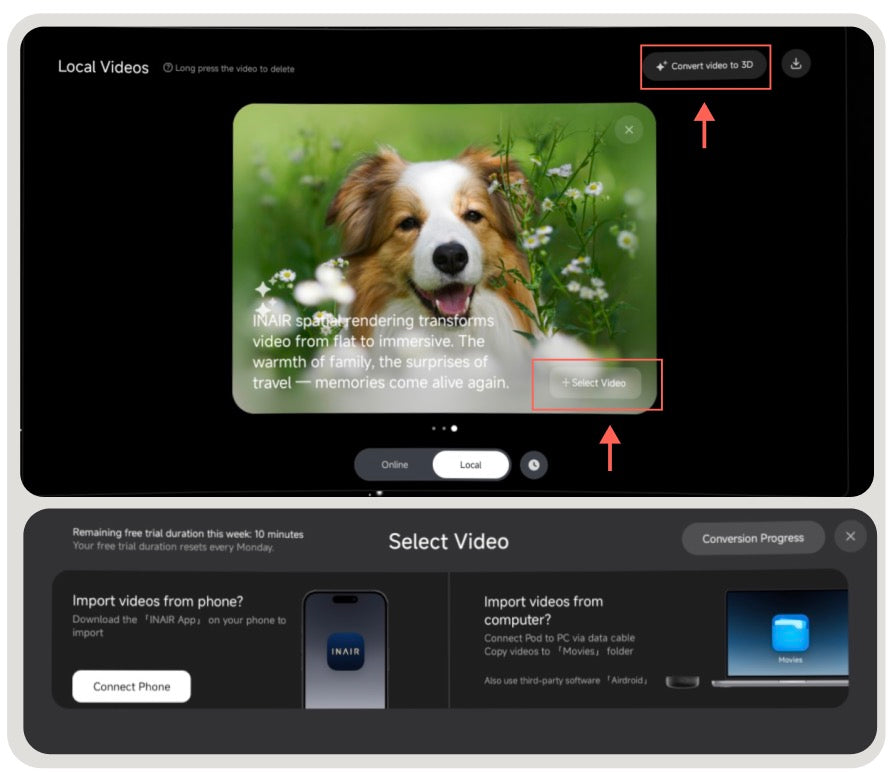
Methode 2: INAIR 3D für Apps aktivieren (TikTok, YouTube, Netflix, Disney+, etc.)
Schritt 1: Öffnen Sie die gewünschte App und klicken Sie auf die Schaltfläche „Vollbild“ .
INAIR 3D für Apps ist nur im Vollbildmodus verfügbar. 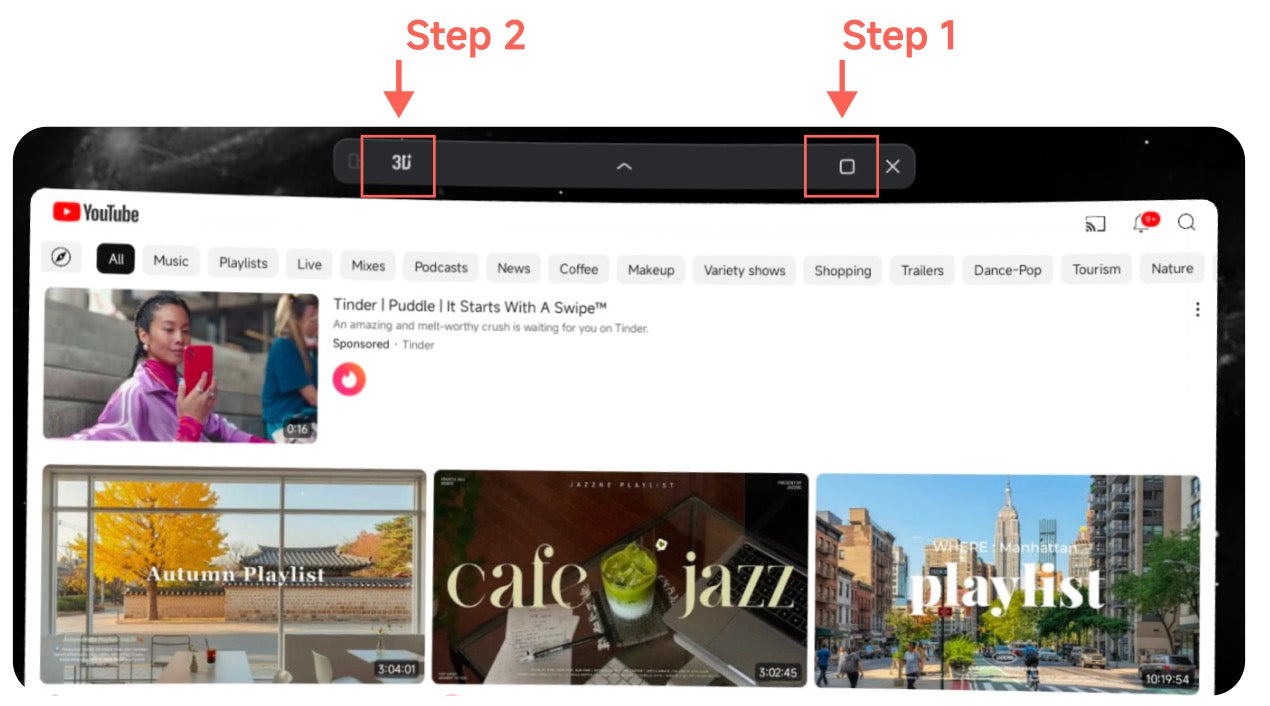
Schritt 2: Klicken Sie auf die Schaltfläche INAIR 3D , um den Effekt zu aktivieren und ein wahrhaft immersives Erlebnis zu genießen.

|
Einführung
INAIR Space ist ein Desktop-Client für INAIR Glass, der eine nahtlose Bildschirmerweiterung und flexible, benutzerdefinierte Layouts ermöglicht. Er ist mit Mac und Windows kompatibel und läutet eine neue Ära räumlicher Desktops ein.
INAIR Space herunterladen


Kompatibilitätsliste
MAC
|
Empfohlene Konfiguration: Betriebssystem: macOS 14 oder höher Prozessor: M1 Pro oder höher Arbeitsspeicher: 16 GB RAM oder mehr |
Mindestanforderungen: Betriebssystem: macOS 13 oder höher Prozessor: Intel Core i5 Speicher: 8 GB RAM |
Windows
|
Empfohlene Konfiguration: Betriebssystem: Windows 11 64-Bit Prozessor: Intel Core i7 oder höher Arbeitsspeicher: 16 GB RAM oder mehr Grafikkarte: NVIDIA GeForce GTX 3060 oder gleichwertige Grafikkarte |
Minimale Konfiguration: Betriebssystem: Windows 10 64-Bit Prozessor: Intel Core i5 Speicher: 16 GB RAM Grafikkarte: NVIDIA GeForce GTX 960 oder gleichwertige Grafikkarte |
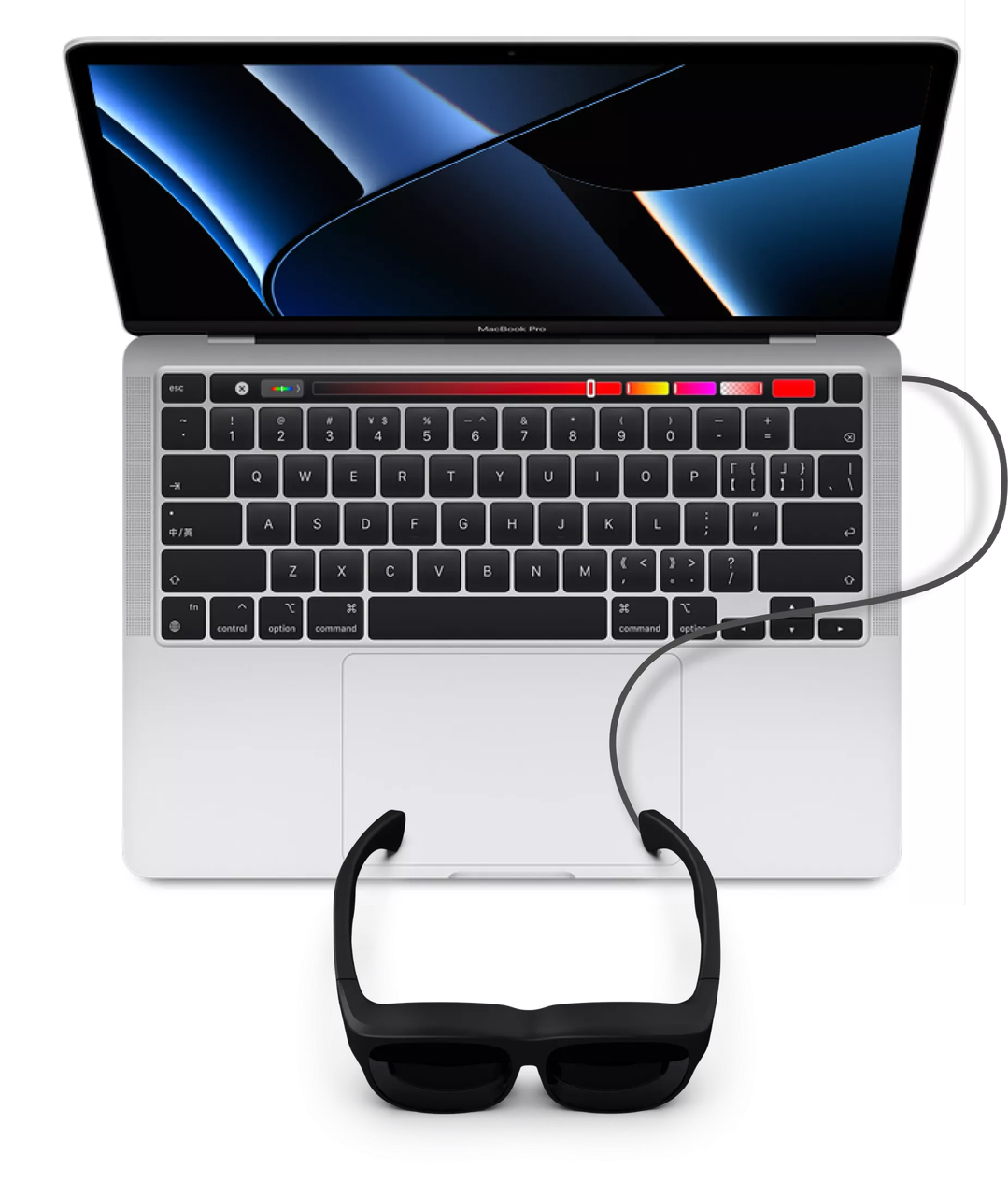
Kabelverbindung
Installation und Einrichtung unter Windows
So installieren Sie INAIR Space
-
Nach dem Herunterladen des Installationspakets doppelklicken Sie auf die Datei „INAIRSpace.exe“, um sie zu öffnen.
-
Ein Popup-Fenster fragt, ob Sie dieser App erlauben, Änderungen an Ihrem Gerät vorzunehmen; klicken Sie auf „Ja“.
-
Verwenden Sie für den Installationsort die Standardeinstellungen und wählen Sie „Weiter“.
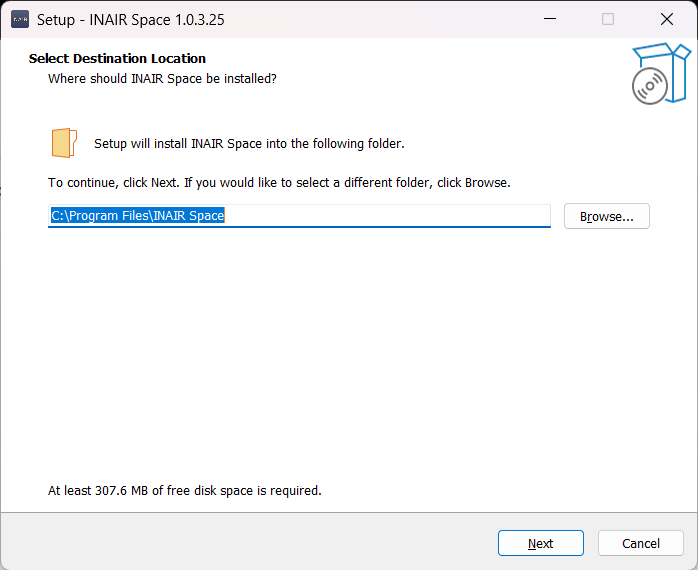
-
Um eine Desktopverknüpfung zu erstellen, lassen Sie das Standard-Häkchen aktiviert und klicken Sie dann auf „Weiter“, um mit der Installation fortzufahren.
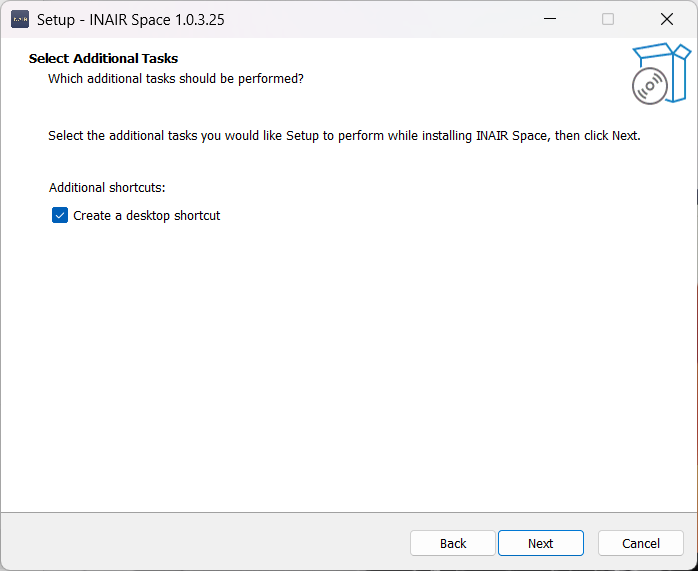
-
Die Einrichtung ist abgeschlossen und das System ist bereit zur Installation; klicken Sie auf „Installieren“.
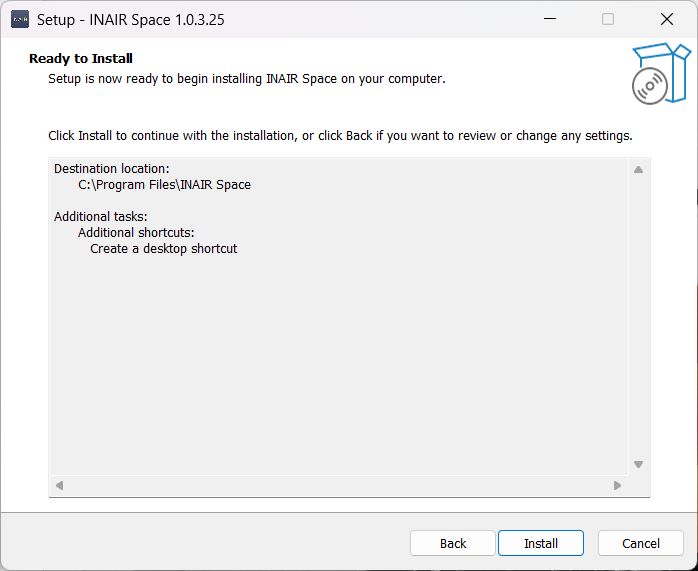
-
Eine Meldung signalisiert, dass die Installation abgeschlossen ist; klicken Sie auf „Fertigstellen“, um die Installation erfolgreich abzuschließen.
2. Wie verbindet man INAIR Space?
-
Nach erfolgreichem Start von INAIR Space können Sie Funktionen über das Bedienfeld im Fenster konfigurieren oder auf den entsprechenden Eintrag auf der rechten Seite der Taskleiste klicken, um Einstellungen vorzunehmen.
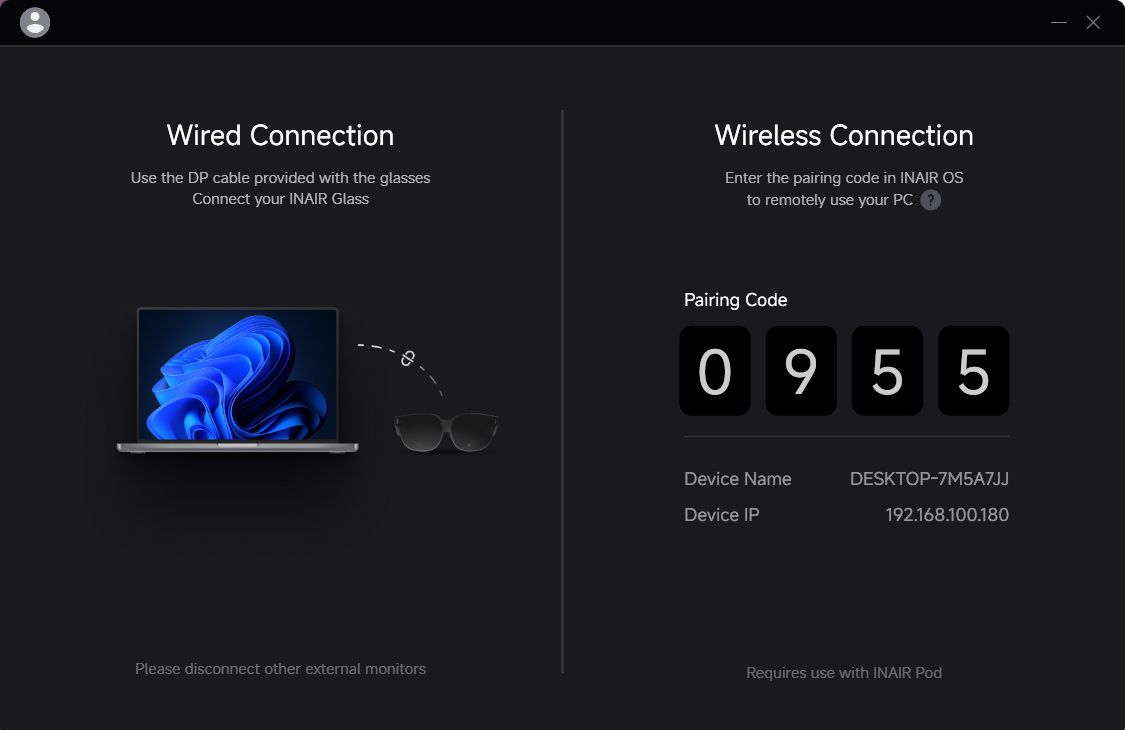
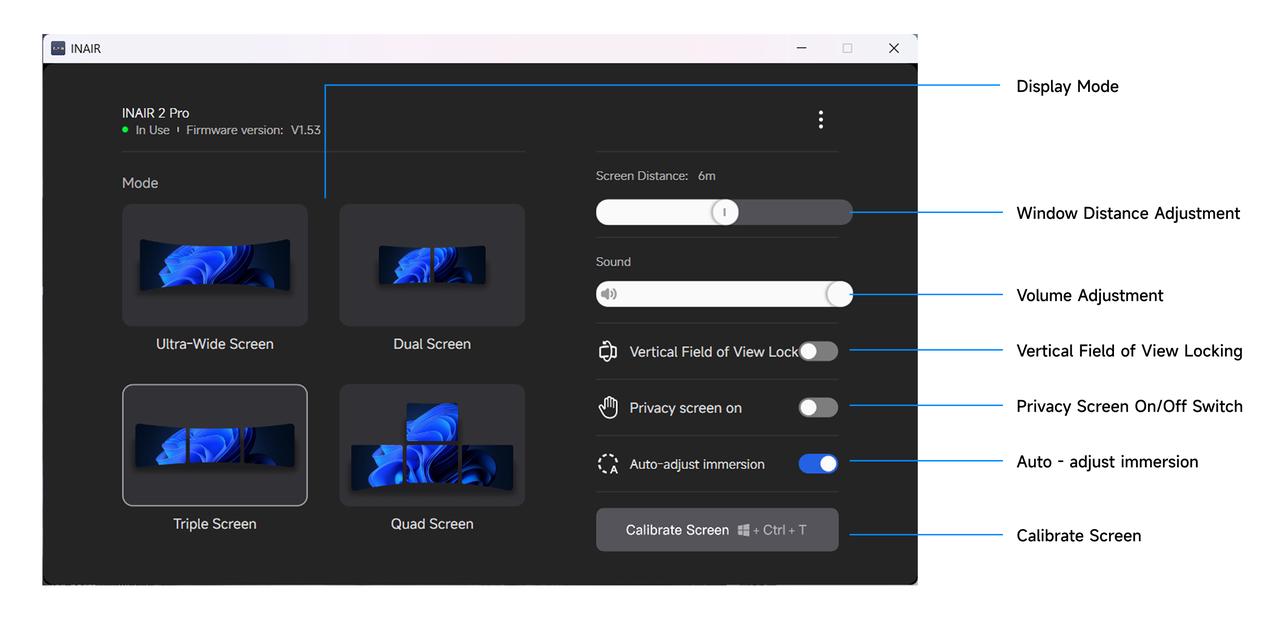
3. Funktion
Installation und Einrichtung unter macOS
-
So installieren Sie INAIR Space
-
Nach dem Herunterladen des Installationspakets doppelklicken Sie auf die Datei „INAIRSpace.dmg“, um sie zu öffnen.
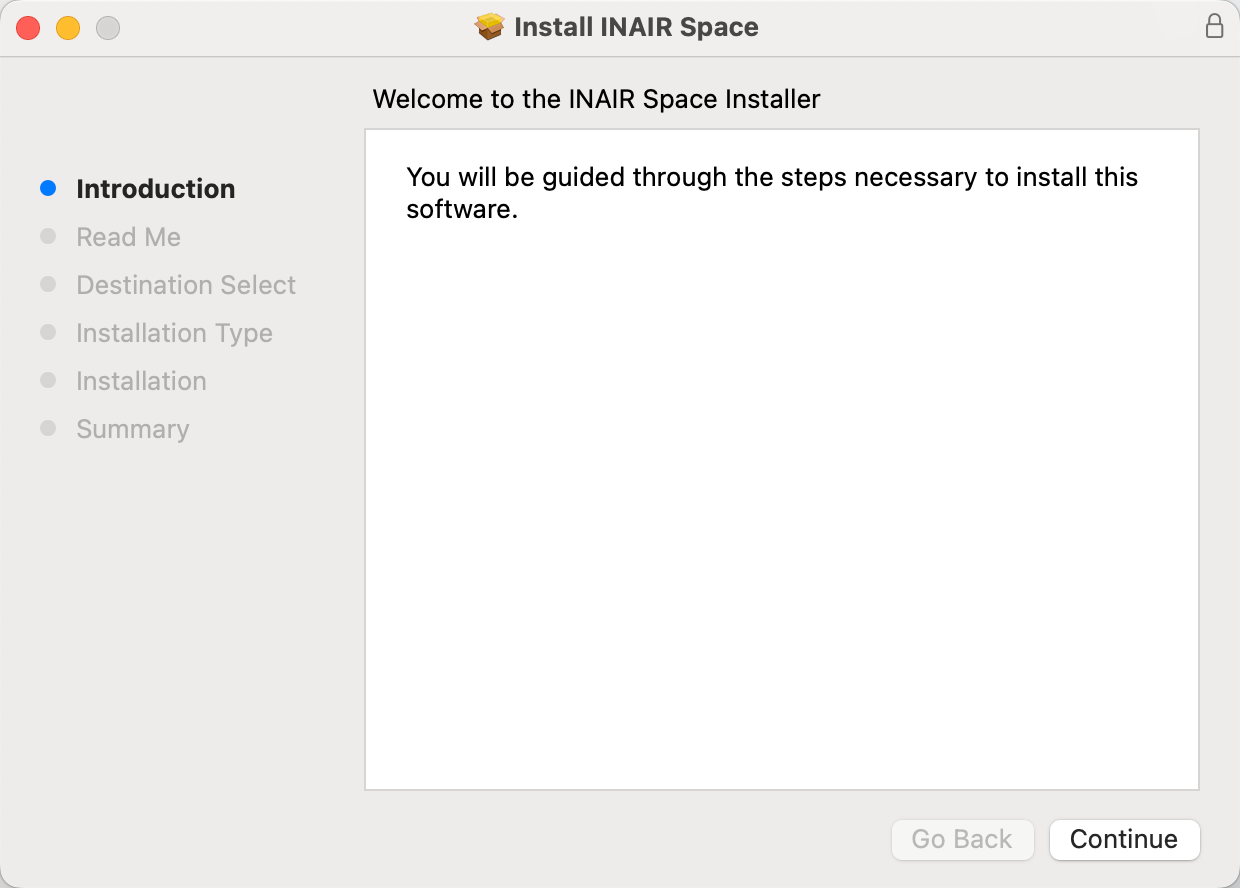
-
Klicken Sie hier, um die Installation der Software fortzusetzen.
-
Nachdem Sie die Installationsanweisungen gelesen haben, klicken Sie auf „Weiter“.
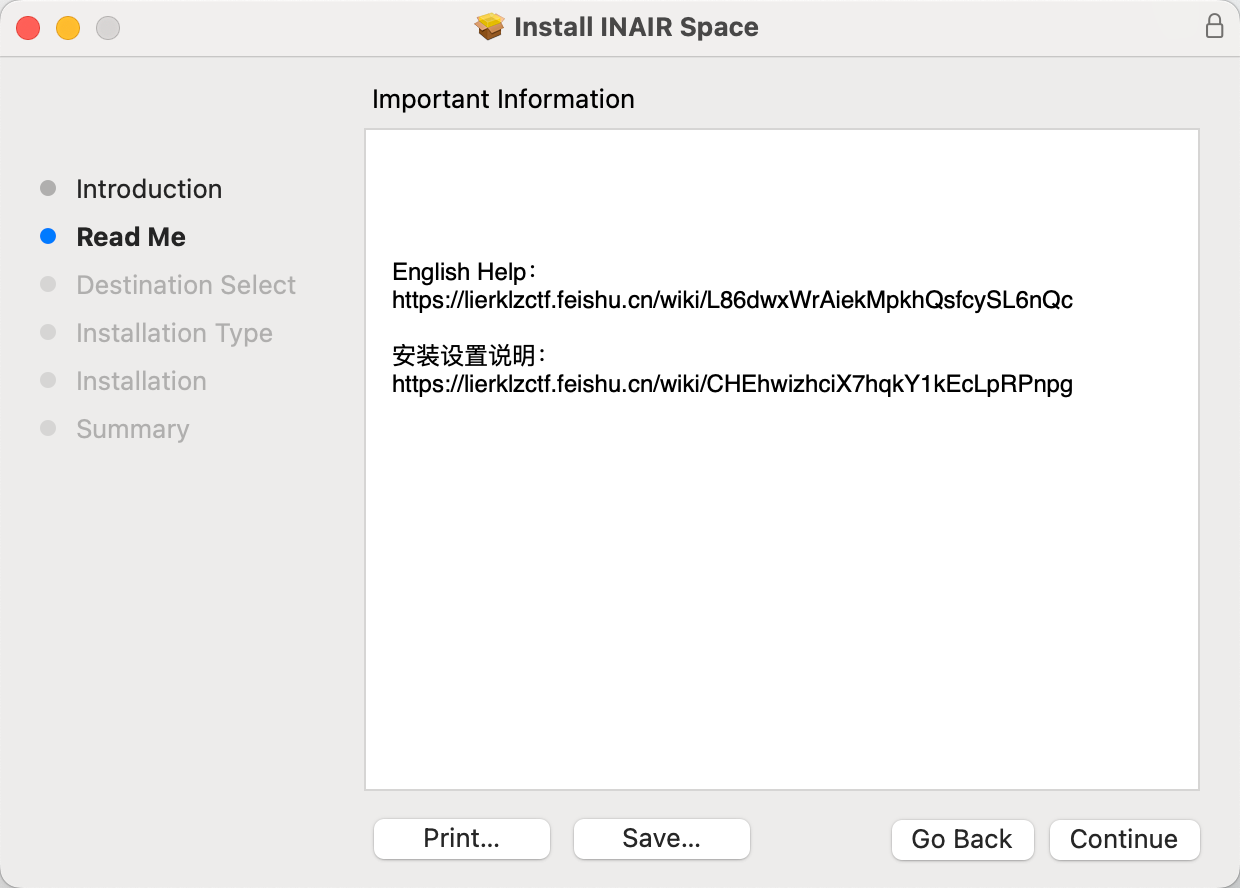
-
Nachdem Sie den Installationsort ausgewählt haben, klicken Sie auf „Installieren“.
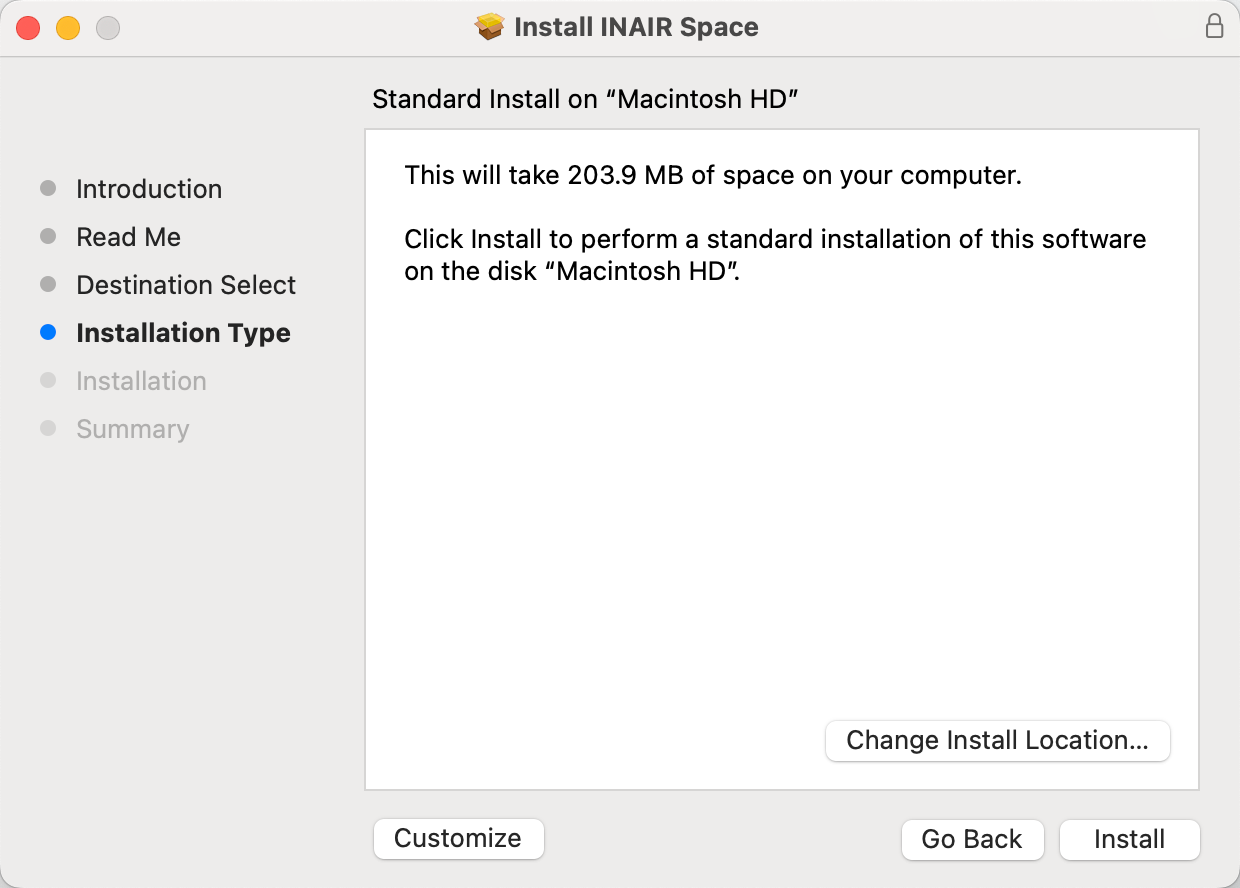
-
Wie verbindet man INAIR Space?
-
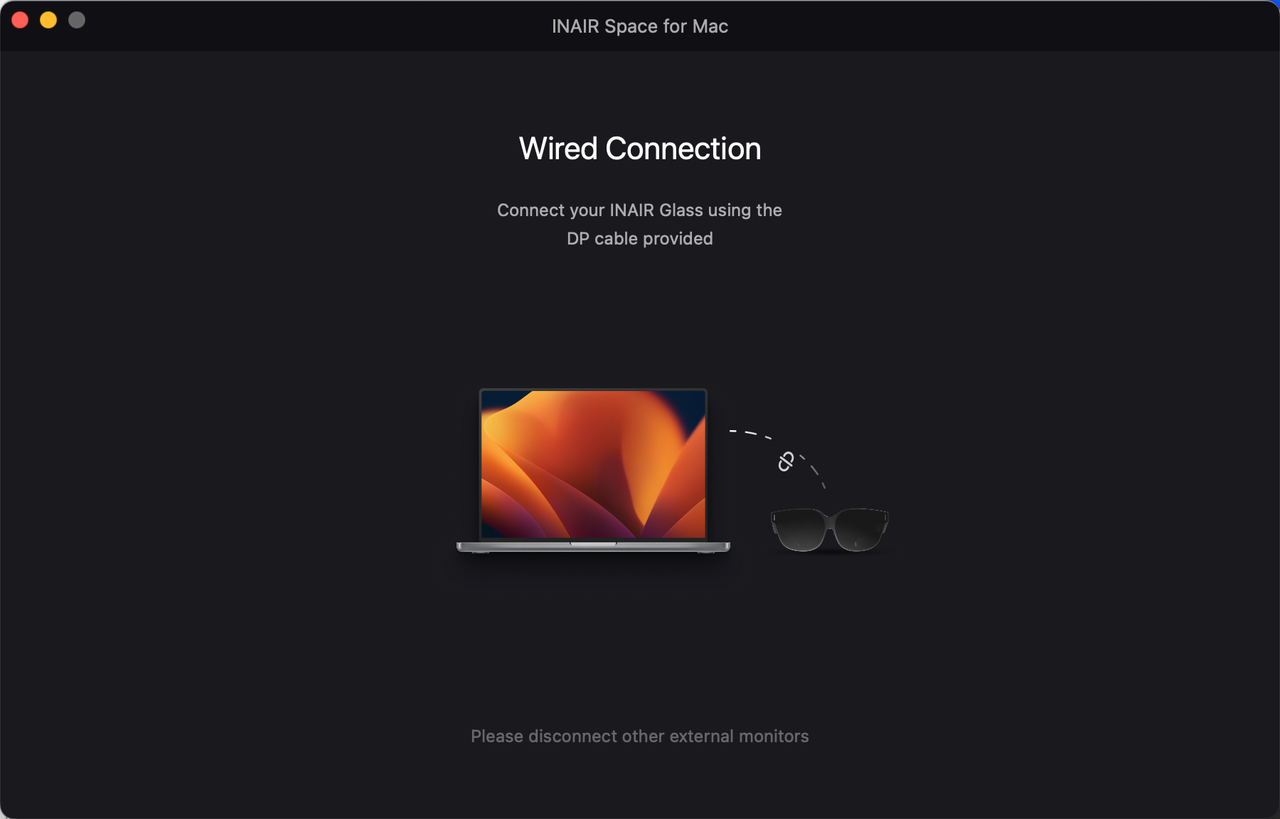
Doppelklicken Sie, um die INAIR Space App auf dem Desktop zu öffnen. Wenn ein Popup-Fenster fragt, ob Sie dieser App erlauben möchten, Änderungen an Ihrem Gerät vorzunehmen, klicken Sie auf „Ja“.
-
Verbinden Sie die INAIR-Brille mit dem Windows-Computer mithilfe des im Lieferumfang enthaltenen Typ-C-Datenkabels.
-
So richten Sie INAIR Space ein
-
Nach erfolgreichem Start von INAIR Space können Sie Funktionen über das Bedienfeld im Fenster konfigurieren oder auf den entsprechenden Eintrag auf der rechten Seite der Taskleiste klicken, um Einstellungen vorzunehmen.
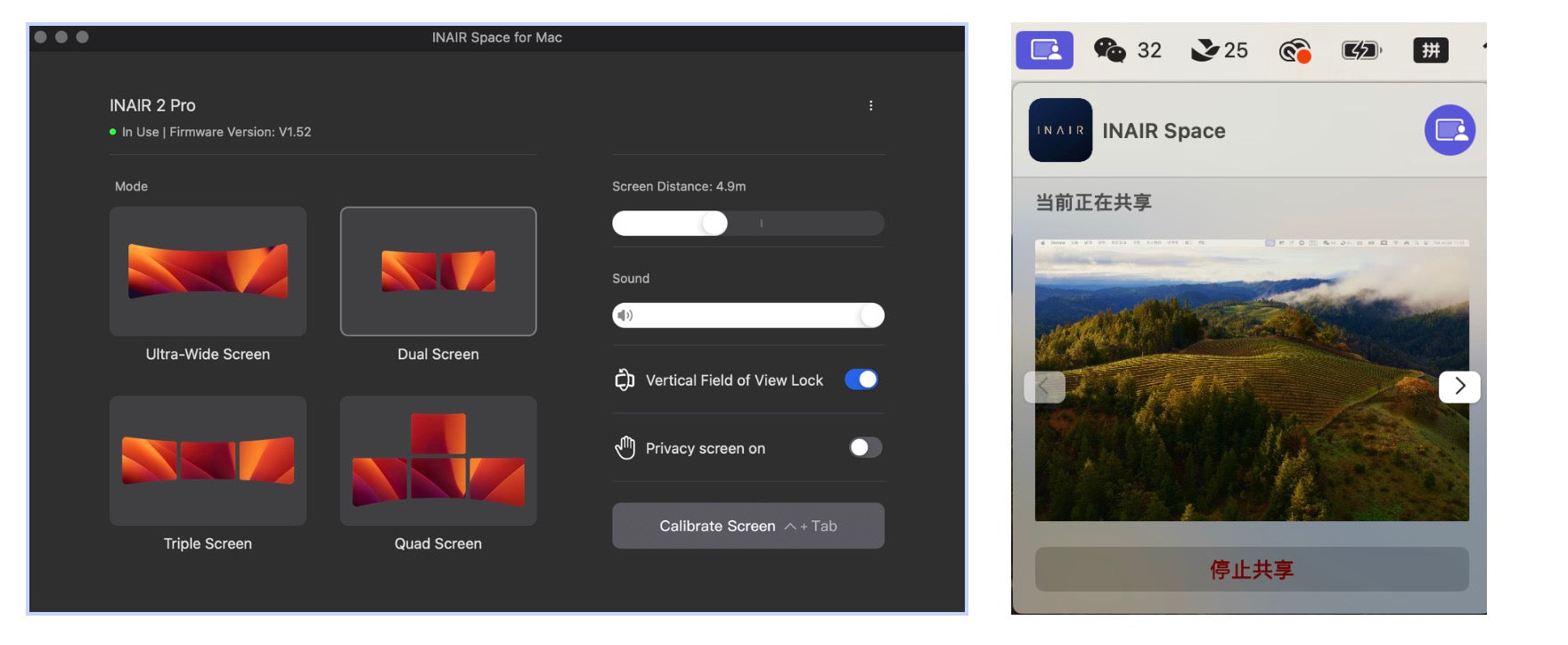
-
Funktionen
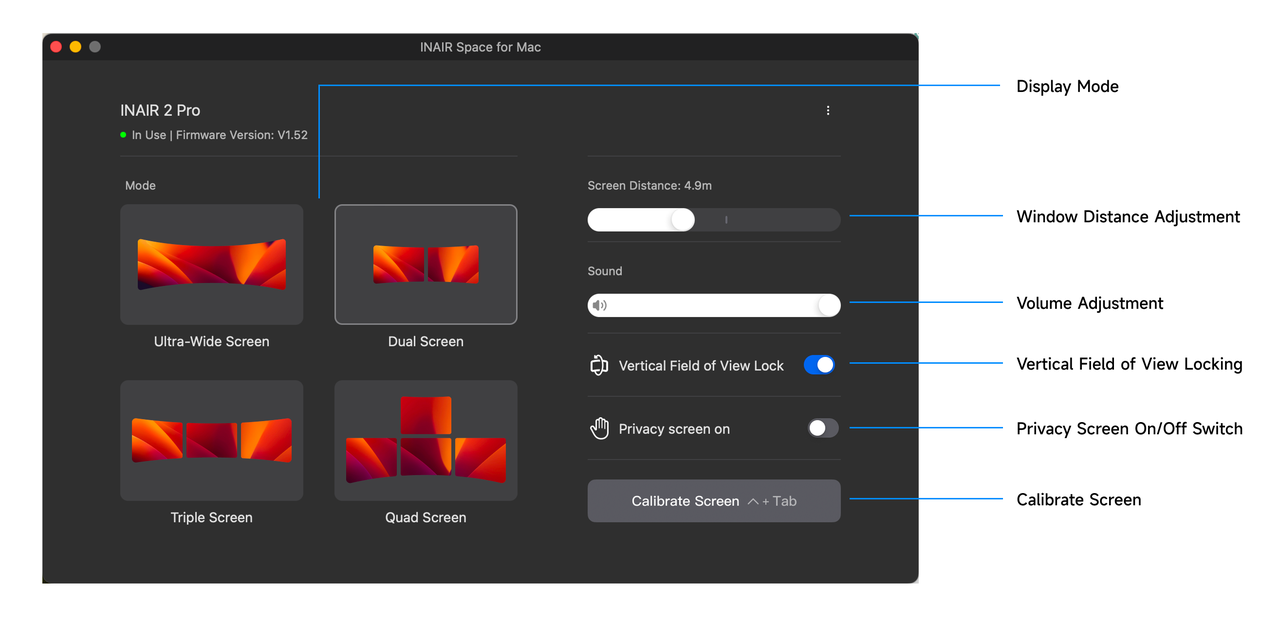
-
So verlassen und schließen Sie den INAIR-Bereich
-
Sie können das Datenkabel der INAIR Glasses trennen, um den erweiterten Desktop auszuschalten.
-
Sie können mit der rechten Maustaste auf den Eintrag „INAIR Space-Verknüpfung“ auf der rechten Seite der Taskleiste klicken und „Beenden“ auswählen.
Wie aktiviere ich den KI-Assistenten?
Der INAIR KI-Assistent kann je nach Gerätekonfiguration auf verschiedene bequeme Arten aktiviert werden.
Methode 1: Verwendung des Pods
Halten Sie die HOME-Taste am INAIR Pod 3 Sekunden lang gedrückt, um die dynamische Benutzeroberfläche des KI-Assistenten aufzurufen.
Sprechen Sie anschließend in die Mikrofonöffnung oben am Pod – Ihre Sprachbefehle werden sofort erkannt.
Methode 2: Integrierte KI-Software
Der INAIR Pod verfügt über ein integriertes KI-Assistenzsystem mit vorinstallierten, fortschrittlichen KI-Modellen wie ChatGPT .
Sie können direkt per Sprach- oder Texteingabe mit dem System interagieren und so eine nahtlose intelligente Unterstützung erhalten.
Methode 3: Verwendung des INAIR Touchboards
Wenn Sie ein INAIR Touchboard verwenden, tippen Sie einfach auf das KI-Symbol auf der Tastatur, um den KI-Assistenten zu aktivieren.
Sobald die Kapsel aktiviert ist, sprechen Sie in die Mikrofonöffnung, um mit der Interaktion zu beginnen.
Methode 4: KI-Wahrnehmungshinweis (Freihändige Aktivierung)
Aktivieren Sie die KI-Wahrnehmungshinweise in den Systemeinstellungen , um ein vollständig freihändiges Erlebnis zu genießen.
Wenn Sie zum Bildschirm schauen , erkennt das System automatisch Ihre Absicht und ruft den KI-Assistenten zur Unterstützung auf.
Bildschirmzentrierung & Driftkalibrierung
Sollten Sie feststellen, dass das Display in Ihrer Brille geneigt , dezentriert oder falsch ausgerichtet erscheint, können Sie dies mithilfe der folgenden Funktionen ganz einfach korrigieren. 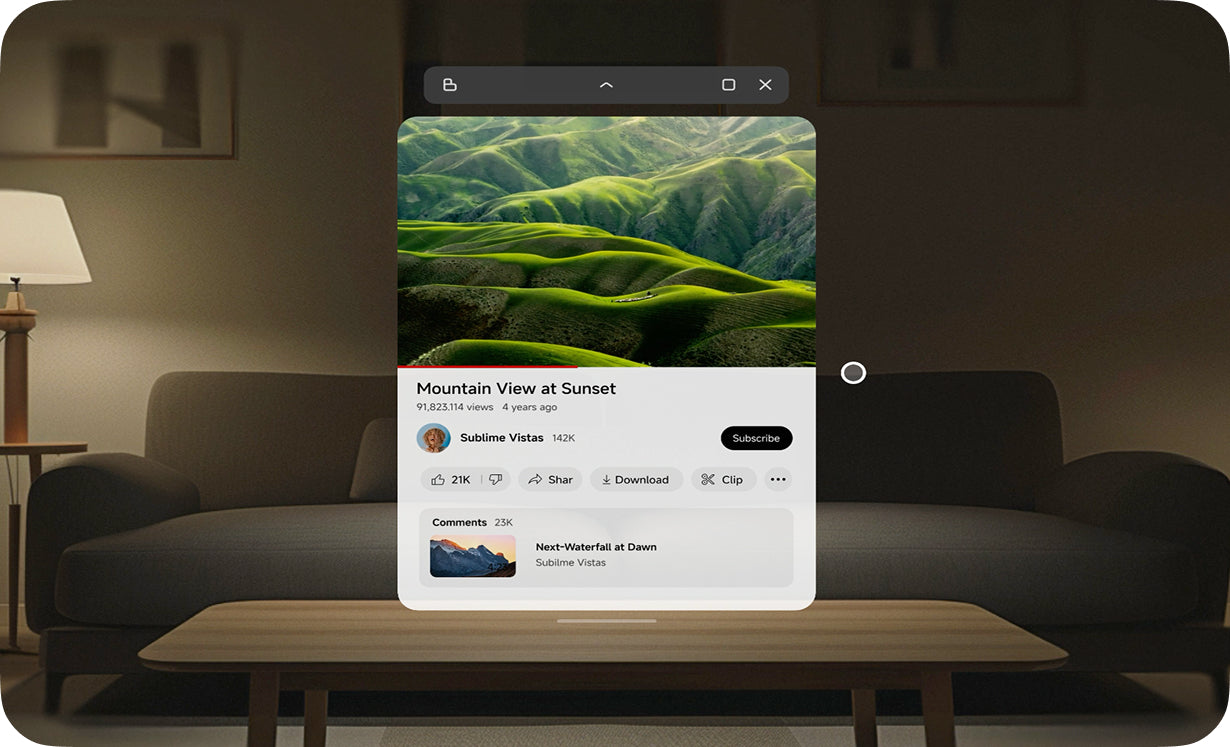
1. Bildschirmzentrierung
Beginnen Sie mit der Bildschirmzentrierung – diese Funktion richtet den virtuellen Bildschirm schnell an Ihrer natürlichen Blickrichtung aus und gewährleistet so eine komfortable Betrachtungsposition.
2. Driftkalibrierung
Sollte das Bild nach der Zentrierung immer noch falsch ausgerichtet sein, fahren Sie mit der Driftkalibrierung fort, um die Sensoren neu zu kalibrieren und die virtuelle Anzeige zu stabilisieren.
Wie kalibriert man
Methode 1: Verwendung der Brille
Durch zweimaliges Tippen auf den linken vorderen Bügel der Brille wird der Bildschirm sofort neu ausgerichtet. 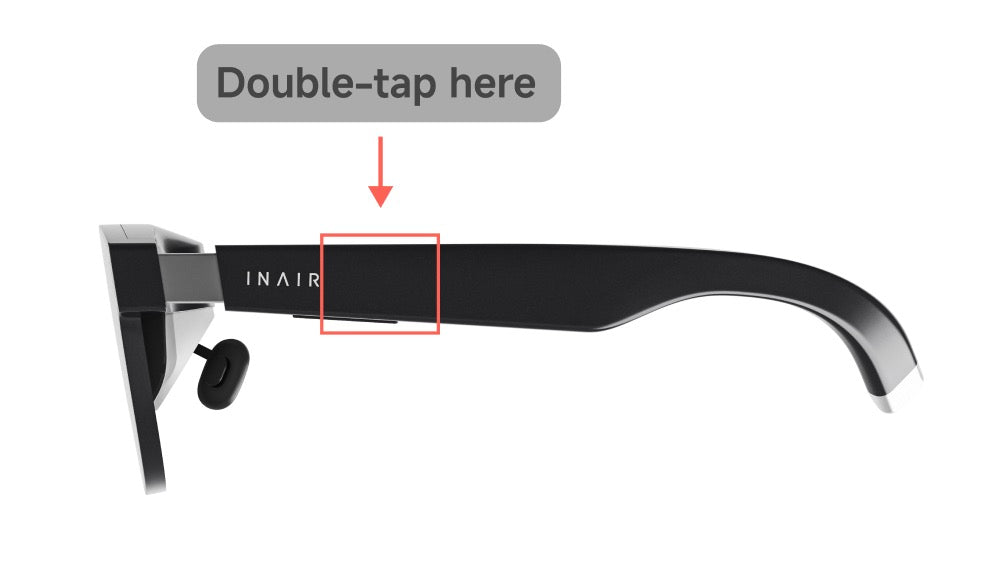
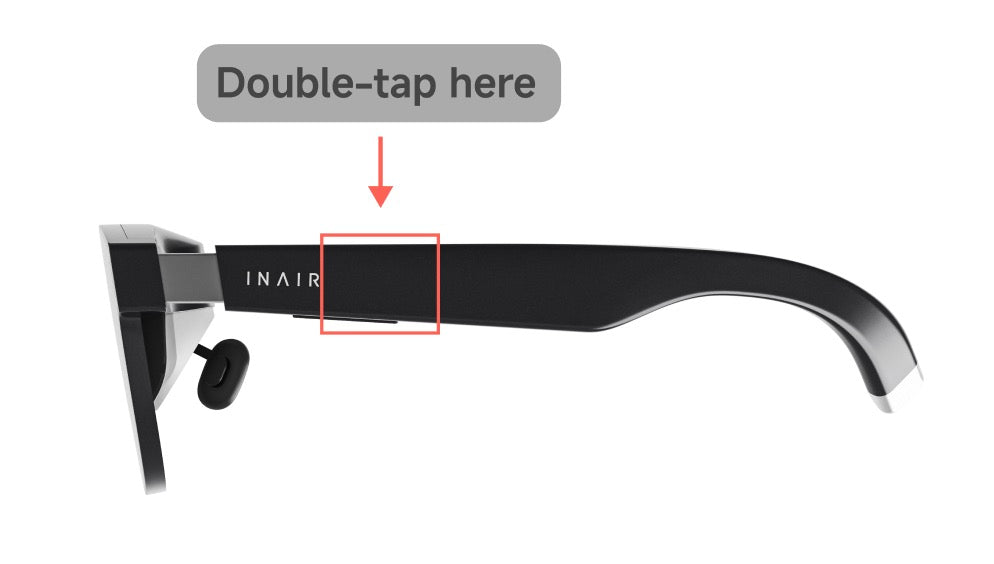
Methode 2: Verwendung des Touchboards
Wenn Sie das INAIR Touchboard verwenden, können Sie jederzeit die spezielle Kalibrierungstaste drücken, um das Display in der Brille neu auszurichten. 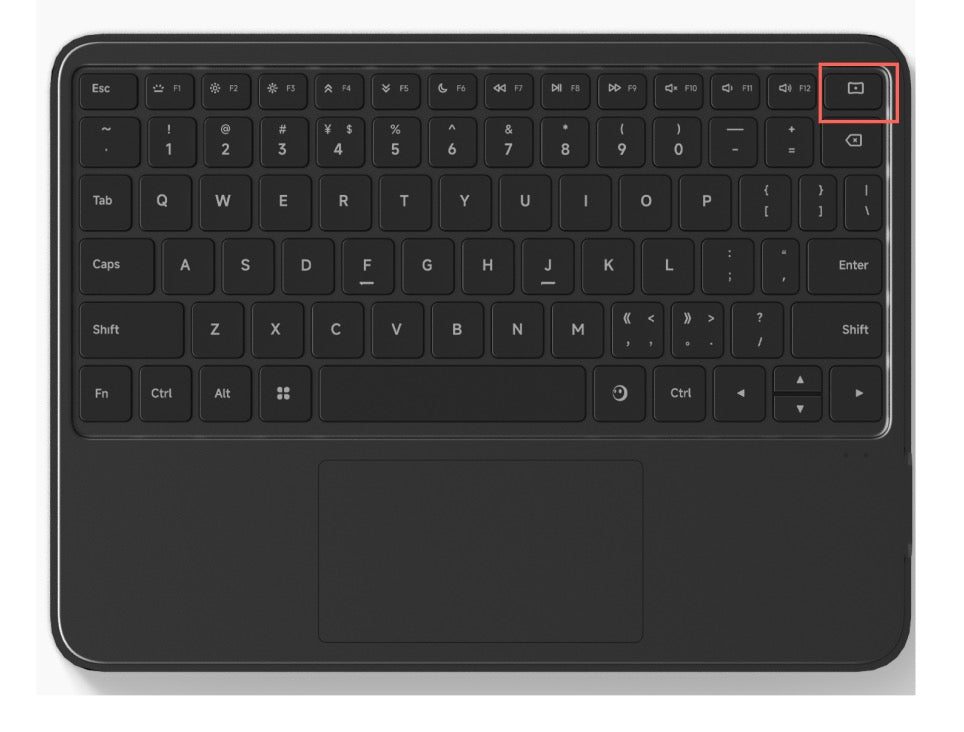
Erweiterte Kalibrierung (über die Einstellungen)
Schritt 1:
Öffnen Sie Einstellungen → Anzeige & Ton , scrollen Sie dann nach unten und tippen Sie auf „Brillen-Driftkalibrierung“. 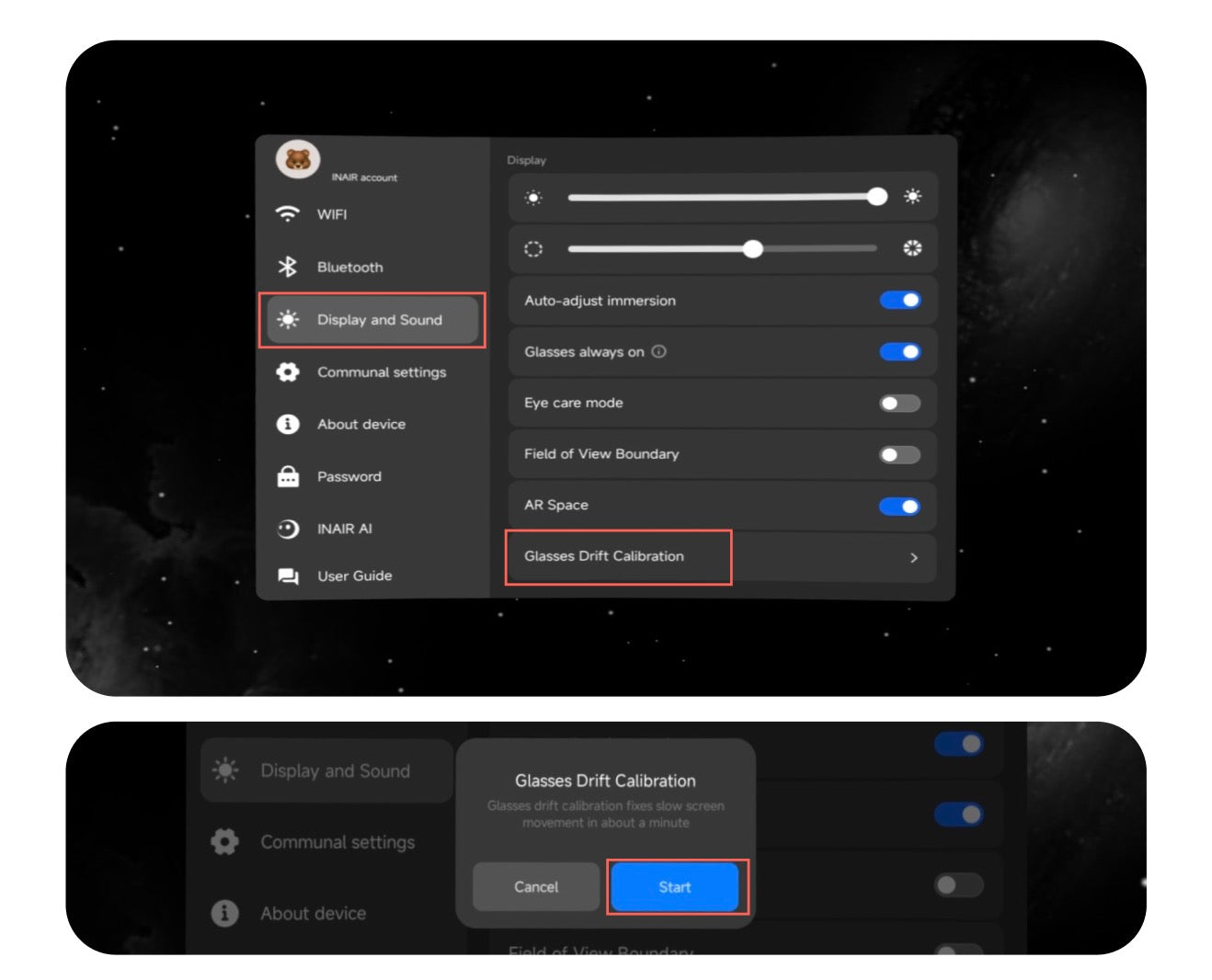
Schritt 2:
Folgen Sie den Anweisungen auf dem Bildschirm:
-
Nehmen Sie Ihre Brille ab und legen Sie sie flach auf eine stabile Unterlage.
-
Stellen Sie sicher, dass sie völlig stillhalten.
-
Tippen Sie auf Ihrem Pod auf „Kalibrierung starten“, um zu beginnen.
Sobald der Vorgang abgeschlossen ist, sollte Ihr Bildschirm wieder perfekt zentriert und stabil erscheinen. 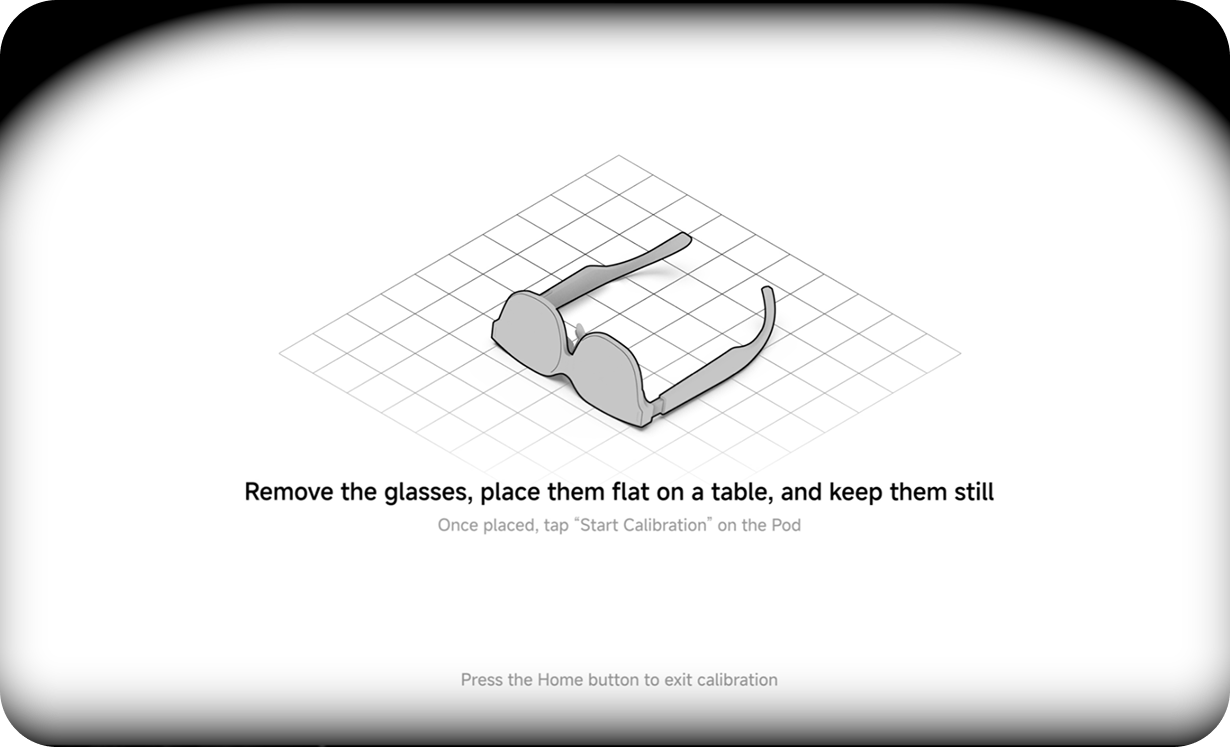
Einführung
INAIR Pod ist ein innovatives AR-Gerät, das ein intelligentes Interaktionssystem, ein exklusives Betriebssystem und eine leistungsstarke Rechenplattform integriert und mit dem INAIR OS ausgestattet ist. Als intelligentes Terminal auf Plattformebene, das speziell für Spatial Computing entwickelt wurde, ermöglicht es Nutzern die effiziente Planung und Verwaltung mehrerer Aufgabenfenster in einem immersiven dreidimensionalen Raum.
So verwenden Sie den INAIR Pod
1.1 INAIR-Brille mit der Kapsel verbinden
Verwenden Sie das im Lieferumfang enthaltene USB-C-Kabel, um den USB-C-Anschluss an der Unterseite des Pods mit dem rechten Bügel der Brille zu verbinden.
1.2 Ein- und Ausschalten
- Sie können den Knopf an der Seite des Pods gedrückt halten; nach einer Vibration erscheint das INAIR-Logo auf dem Bildschirm.
- Durch langes Drücken des Netzschalters für 3 Sekunden gelangen Sie zum Herunterfahrfenster und können dort „Herunterfahren“ auswählen.
Hinweis: Falls sich der Pod nicht einschalten lässt, müssen Sie möglicherweise den Akku aufladen.
1.3 Pod aufwecken / Sperren & Entsperren
Wenn die Brille abgenommen wird, schaltet sich das Display des Pods aus, um Strom zu sparen, und er wechselt im Ruhemodus in den Nichtgebrauch. Wenn Sie den Pod wieder verwenden möchten, können Sie ihn schnell wieder aktivieren und entsperren.
- Nach der Registrierung Ihres Fingerabdrucks können Sie Ihren Finger auf den Ein-/Ausschalter legen, um den Pod zu entsperren.
- Durch einmaliges Drücken des Ein-/Ausschalters des Pods kann der Bildschirm gesperrt werden.
1.4 INAIR-KI-Agenten aktivieren
Wenn die Brille nicht verbunden ist, können Sie die Sprachdialogfunktion des Pods aktivieren, indem Sie die Home-Taste am Pod gedrückt halten. Stellen Sie Fragen oder sprechen Sie Ihre Wünsche aus, und die Textantworten des KI-Assistenten werden auf dem Touchscreen des Pods angezeigt.
Tasten und Bedienelemente
Funktionen
So richten Sie die Fingerabdrucksperre ein
Der INAIR Pod unterstützt die Fingerabdruck-Sperrfunktion. Der Fingerabdruckscanner ist in den Ein-/Ausschalter integriert und bietet so einen verbesserten Schutz der Privatsphäre und Sicherheit des Nutzers.
Schritt 1: Öffnen Sie Einstellungen > Passwort > Passwort aktivieren
Schritt 2: Melden Sie sich bei Ihrem INAIR-Konto an > Legen Sie ein 4-stelliges Passwort fest > Fügen Sie Ihren Fingerabdruck hinzu
Darüber hinaus unterstützt INAIR das Entsperren per Multi-Fingerabdruck. Sie können bei Bedarf weitere Fingerabdrücke hinzufügen.
So übertragen Sie Dateien auf den Pod
Für die Übertragung von Dateien zu und von Ihrem Pod stehen Ihnen zwei Hauptoptionen zur Verfügung: Kabelgebundene Übertragung (für Geschwindigkeit und Stabilität) und drahtlose Übertragung (für mehr Komfort auf mehreren Geräten).Methode 1: Kabelgebundene Übertragung (USB-C)
Für eine schnellstmögliche und stabile Dateiübertragung verbinden Sie den Pod direkt mit Ihrem Computer über ein Typ-C-Kabel.
|
Betriebssystem |
Anweisungen |
|
Windows |
Schließen Sie den Pod direkt an. Ihr Computer erkennt das Gerät und ermöglicht Ihnen das Durchsuchen seines Speichers. |
|
Mac |
Vor der Verbindung müssen Sie Android File Transfer herunterladen und installieren, um das Durchsuchen von Dateien auf Ihrem Pod zu ermöglichen. |
Anleitung zur Verwendung Android-Dateiübertragung
1. Lade die App herunter.
2. Öffnen Sie AndroidFileTransfer.dmg .
3. Ziehen Sie Android File Transfer in den Ordner „Anwendungen“ .
4. Verwenden Sie das mit Ihrem Android-Gerät gelieferte USB-Kabel und verbinden Sie es mit Ihrem Mac.
5. Doppelklicken Sie auf Android File Transfer .
6. Durchsuchen Sie die Dateien und Ordner auf Ihrem Android-Gerät und kopieren Sie Dateien.
Übertragungsvorgang: Sobald die Verbindung hergestellt ist, navigieren Sie zum Speicherlaufwerk des Pods und übertragen Sie Ihre Dateien direkt in den Haupt- Downloadordner oder aus diesem heraus.
Methode 2: Drahtlose Übertragung (Cloud-Speicher)
Option 1: Für einen bequemen Dateizugriff und die Synchronisierung zwischen dem Pod und Ihren anderen Geräten verwenden Sie eine Cloud-Speicheranwendung.
Schritte:
- Laden Sie auf dem Pod eine Cloud-Speicheranwendung aus dem App Store herunter (z. B. Google Drive , OneDrive oder Dropbox ).
- Melden Sie sich in Ihrem Konto an.
3. Nutzen Sie die Cloud-Speicher-App, um Dateien nahtlos zwischen dem Pod, Ihrem Computer und allen anderen verbundenen Geräten zu übertragen und zu synchronisieren.
Option 2: Drahtlose Verbindung: Dateiübertragung zwischen Telefon und INAIR-System
Mit der INAIR App können Sie Dateien einfach und kabellos zwischen Ihrem Smartphone und dem INAIR-System verwalten und übertragen.
Schritte:
1. Laden Sie die INAIR-App auf Ihr Smartphone herunter und installieren Sie sie .
2. Öffnen Sie auf dem Pod im Hauptmenü „ Mein Telefon “ .
3. Wählen Sie in der INAIR App den auf dem Pod angezeigten Gerätenamen aus und koppeln Sie ihn .
4. Nach der Kopplung können Sie Fotos, Videos und andere Dateien drahtlos und unkompliziert zwischen Ihrem Telefon und dem INAIR-System übertragen .
So laden Sie Apps auf Ihren INAIR Pod herunter
Es gibt drei einfache Möglichkeiten, Apps auf Ihrem INAIR Pod zu installieren. Folgen Sie den unten stehenden Schritten, um zu beginnen.
Methode 1: Verwendung des INAIR App Stores
- Öffnen Sie den INAIR App Store auf Ihrem Pod.
- Stöbern Sie im Browser oder suchen Sie nach der App, die Sie installieren möchten.
- Klicken Sie auf „Herunterladen“ , um die App direkt auf Ihrem Pod zu installieren.
- Nach der Installation finden Sie die App im Hauptmenü Ihres Pods und können sie sofort starten.
Hinweis: Der INAIR App Store ist auf Pod-Kompatibilität ausgelegt, daher sind alle Apps hier für das Gerät optimiert.
Methode 2: Verwendung von Google Play
- Öffne den Google Play Store auf deinem Pod.
- Melden Sie sich gegebenenfalls mit Ihrem Google-Konto an.
- Suchen Sie nach der App, die Sie installieren möchten.
- Tippe auf „Installieren“ , um die App auf deinen Pod herunterzuladen.
- Nach der Installation erscheint die App im Hauptmenü Ihres Pods und ist somit leicht zugänglich.
Hinweis: Stellen Sie sicher, dass Ihr Pod mit WLAN verbunden ist, um einen reibungslosen Download und eine problemlose Installation zu gewährleisten.
Methode 3: Von der Website
- Öffnen Sie den Webbrowser auf Ihrem Pod.
- Rufen Sie die offizielle Website der App oder eine vertrauenswürdige Downloadquelle auf.
- Laden Sie die App genauso herunter, wie Sie es auf einem PC tun würden.
- Folgen Sie den Anweisungen auf dem Bildschirm, um die App zu installieren.
- Nach der Installation können Sie über das Hauptmenü Ihres Pods auf die App zugreifen.
Tipp: Laden Sie Apps nur von vertrauenswürdigen Quellen herunter, um Sicherheit und Kompatibilität zu gewährleisten.
So löschen Sie Apps
- Navigieren Sie zu der App, die Sie auf Ihrem Pod entfernen möchten.
- Halten Sie das App-Symbol gedrückt, bis die Schaltfläche „ Löschen “ erscheint.
- Klicken Sie auf „ Löschen “ , um die App von Ihrem Pod zu deinstallieren.
- Die App wird entfernt, wodurch Speicherplatz auf Ihrem Gerät freigegeben wird.

Verbinde dich mit anderen INAIR-Nutzern: Tritt unserem Discord-Server bei!

Benötigen Sie noch Hilfe? WIR SIND FÜR SIE DA