


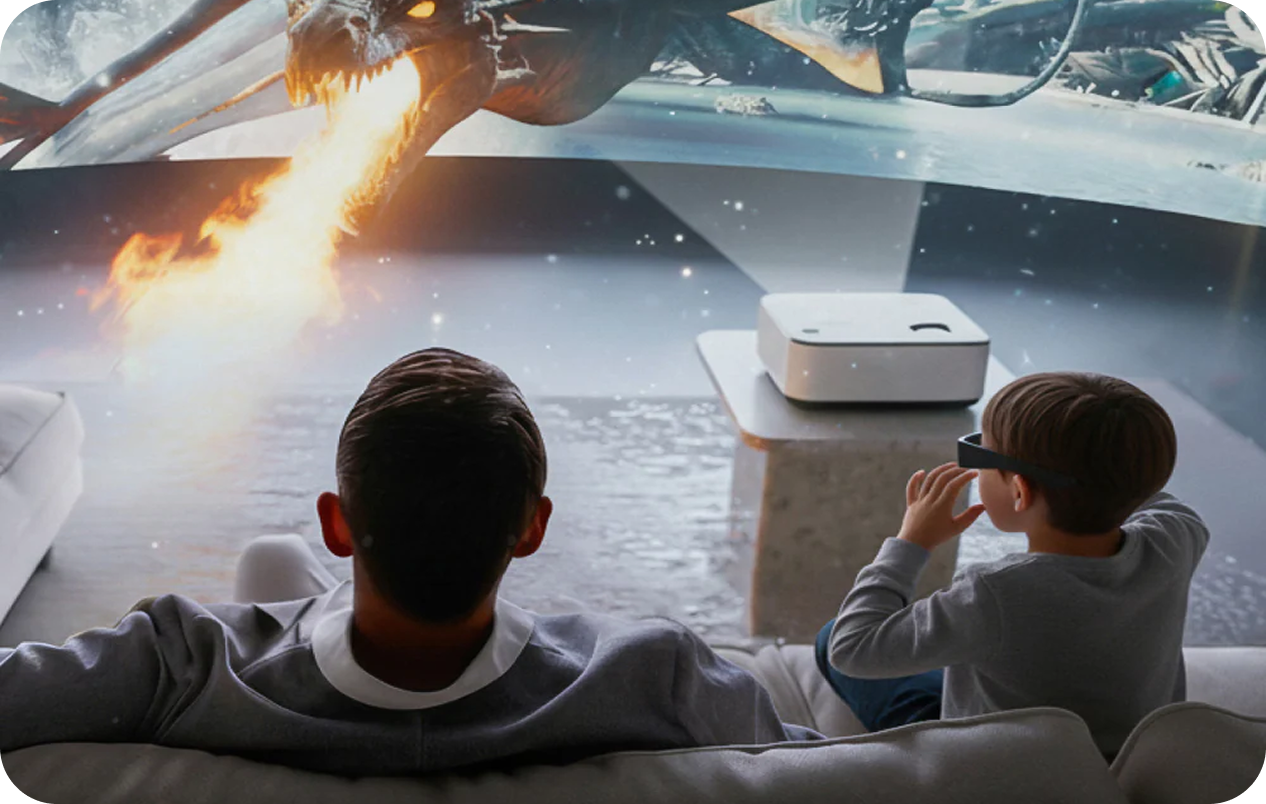
リビングルームを驚異の 3D ホームシアターに変えたり、巨大な立体ディスプレイでワークスペースを強化したりしましょう。このわかりやすいガイドでは、INAIR Pod を接続して共有空間コンピューティングの魔法を解き放つ方法を詳しく説明します。
「友達と一緒に大画面で 3D 映画を見ることはできますか?」「INAIR セットアップで通常のモニターをフル 3D 外部ディスプレイにするにはどうしたらいいですか?」これらの疑問について、INAIR 空間コンピューターを初めて購入した方であれば、ここがまさにその場所です。
INAIR Podをプロジェクターまたは外部モニターに接続すると、AR グラスを単独で使用するセッションから、グループで没入感を共有して 3D を楽しむセッションへとレベルアップできます。
なぜつながるのか? パーソナルARから共有3Dホームシアターの素晴らしさまで
INAIRの真の魔法は、強力なAIリアルタイム3Dエンジンと空間OSにあります。ARグラスを装着するだけで、140インチのプライベートな仮想3Dスクリーンが広がり、まるで巨大な空間にいるかのような臨場感を味わえます。
しかし、 INAIR Podはさらに進化しています。シンプルなHDMI接続で、AI変換された3Dビデオをほぼあらゆる外部ディスプレイに出力できます。
これによって次のことが実現します:
-
家族や友達と大画面で驚きの3D 映画を共有しましょう。全員が AR グラスを持っている必要はありません。
-
巨大な物理モニター上で空間マルチタスク ワークフローを表示および制御し、生産性を向上させます。
-
使用されていないテレビ、モニター、またはDLP-Link 3D プロジェクターを、臨場感あふれる立体コンテンツを楽しむためのハブに変えましょう。
3D ホームシアターのセットアップ、家族で映画を楽しむ夜、またはあらゆる 2D ストリーミングをリアルタイムの 3D マジックに変換するのに最適です。
何が際立っているか:独自のINAIRエッジ
詳しく説明する前に、INAIR ソリューションが競合製品より優れている理由を説明します。
🔹 AIリアルタイム3Dエンジン これは画期的な技術です。特別な「サイドバイサイド」や「トップボトム」の3Dソースは必要ありません。AIがNetflix、YouTube、Disney+、ローカルファイルなど、あらゆる一般的な2D動画ストリームの奥行きをスマートに分析し、リアルなポップアウト効果を備えた美しい3D映像に瞬時に変換します。
INAIR のリアルタイム 2D から 3D への変換はレビューで高く評価されています (たとえば、 Android Authority は「Netflix、YouTube、TikTok、さらにはダウンロードした古いビデオなど、視聴するすべてのコンテンツが瞬時に立体 3D になり、再生がスムーズで遅延がほとんどない」と述べています)。
🔹優れた互換性INAIR Podは標準HDMI出力を採用しており、ほとんどのプロジェクター、モニター、テレビで動作します。特にDLP-Link 3Dプロジェクター(BenQ、Optoma、XGIMIなど)向けに最適化されており、最高のアクティブシャッター3D体験を提供します。
🔹オールインワンのシンプルさ 面倒なセットアップや追加のエミッターは不要です。必要なのは、INAIR Pod、付属のHDMI-USB-Cアダプターケーブル、ディスプレイデバイス、そして没入感あふれる奥行き感を体感できるアクティブDLP-Link 3Dメガネだけです。
「プロジェクターでのリアルタイム2Dから3Dへの変換」や「最高のARグラス外部ディスプレイ設定」を探している方に最適です。INAIRのPodは、同様の機能を備えたXREALやVITUREなどのサードパーティ製ARグラスもサポートしています。
ステップバイステップガイド: プロジェクターまたはモニターへの接続
非常に簡単です。次の手順に従うだけで、数分で起動して実行できます。
ステップ1: ハードウェアの接続
-
HDMI ケーブルの一方の端をプロジェクターまたはモニターの HDMI 入力に差し込みます。
-
付属の HDMI-USB-C アダプターを使用して、もう一方の端を INAIR Pod に接続します。
-
USB-C 端子をポッドのポートにしっかりと挿入します。
ステップ2: ディスプレイデバイスを構成する
-
プロジェクターまたは外部モニターの電源をオンにします。
-
設定メニューに進み、3D モードを「サイドバイサイド 3D 」に設定します (これは、ほとんどのデバイスが INAIR 3D 信号を最もよく認識する方法です)。
デバイスが 3D をサポートしていない場合でも、心配する必要はありません。鮮明な 2D で自動的に表示されます。
ステップ3:3Dコンテンツに飛び込む
-
接続すると、INAIR インターフェースが大画面にミラーリングされます。
-
通常の 2D ビデオを再生します (Netflix や YouTube などのお気に入りのストリーミング アプリを開きます)。
-
AI 深度エンジンが自動的に起動し、息を呑むようなリアルタイム 3D に変換されます。
-
DLP-Link アクティブ シャッター 3D メガネを手に取り、画像が非常に鮮明な深みとゴーストのない状態で表示されるまでモード ボタンを押します。
今ならみんなで「わぁ!」という瞬間を一緒に楽しむことができます!
プロのヒント: 高度なコントロールと互換性
手動 3D 切り替え3D のオン/オフをすばやく切り替えたいですか? ミラーリングされた INAIR インターフェイスで、上部のメニュー バーを引き上げて、2D/3D モードを切り替えます。
互換性チェック:究極の3D映像をお楽しみいただくには、プロジェクターまたはモニターがDLP-Link 3Dに対応していることを確認してください(仕様、マニュアル、またはメーカーのWebサイトをご確認ください)。これらのデバイスは自動的に同期するため、追加の機器は必要ありません。
究極の3D映像をお楽しみいただくには、プロジェクターまたはモニターがDLP-Linkまたはサイドバイサイド方式の3D映像フォーマットに対応していることを確認してください。これらの方式は、BenQ、Optoma、XGIMIの多くのモデルで採用されています。通常のディスプレイでも高品質の2D映像を出力できるため、あらゆる家庭で幅広く活用できます。
INAIRの認知度はますます高まっており(CES 2025やPR Newswireなどのメディアでも取り上げられています)、このガイドは、現在利用可能な最も革新的な空間コンピューティングシステムの一つを最大限に活用するためのお手伝いをします。ぜひ、その没入感をお楽しみください!
一般的な問題のトラブルシューティング
プロでも時々つまずくことがあります。ここでは、よくある問題とその解決方法を簡単にご紹介します。
-
3D効果がない?
接続後、3D効果が表示されない場合はご心配なく。通常は簡単に解決できます。まず、プロジェクターまたはモニターが「サイドバイサイド3D」モードに設定されていることを確認してください。次に、3Dメガネを確認してください。モードボタンを切り替えて操作し、バッテリーが十分にあることを確認してください。最後に、ディスプレイデバイス自体がDLP-Link 3D規格に対応していることを確認してください。これは、自動3D同期の鍵となります。
-
軽度のゴースト現象に遭遇していませんか?
わずかな二重像は、没入感を損なう可能性があります。これには通常2つの原因があります。1つ目は、3Dメガネの同期がわずかにずれていることです。メガネの同期ボタンを押して再同期してください。2つ目は、部屋の明るさが高すぎて3D画像のコントラストがぼやけていることです。照明を暗くすると、通常、より鮮明で深みのある3D効果がすぐに得られます。
-
ポッドは接続されているが信号がない?
外部画面が真っ暗のままの場合、多くの場合、物理的な問題があります。まず、すべてのケーブル、特にHDMIポートとUSB-Cポートをしっかりと接続し直してください。次に、プロジェクターまたはモニターが正しいHDMI入力ソースに設定されていることを確認してください。「HDMI 1」または「HDMI 2」と表示されているポートに接続されている可能性があります。
質疑応答
Q1: これはすべての 3D 変換アプリで機能しますか?
A:はい! AIリアルタイム3Dエンジンは、ストリーミングサービス、ブラウザ、ローカルプレーヤーなど、あらゆる動画コンテンツに対応しています。元の映像によって結果は多少異なりますが、アクション満載のシーンでは最もスリリングな深みを体感できます。
Q2: 通常のモニターやテレビに接続する場合、特別な 3D ビデオ ソースが必要ですか?
A:いいえ。INAIR独自のAIリアルタイム3Dエンジンは、標準的な2Dビデオの奥行き情報を自動分析し、高品質な立体3Dへと瞬時に変換します。日常的なストリーミングコンテンツやローカルビデオファイルでも、サイドバイサイドやトップボトム形式の特別なソースを必要とせず、本格的なポップアウト3D効果を実現します。
Q3: プロジェクターやディスプレイが 3D モードをサポートしていない場合でも使用できますか?
A:もちろんです。お使いのデバイスが3Dに対応していない場合は、コンテンツは自動的に鮮明な2Dモードで表示されます。INAIRの空間インターフェースを大画面にミラーリングすることで、生産性の向上、マルチタスク、または通常のビデオ再生が可能です。3D対応デバイスでは、完全な立体視体験が可能です。
Q4: 追加の送信機や同期デバイスを購入する必要がありますか?
A:いいえ。推奨のDLP-Link 3Dプロジェクター(BenQ、Optoma、XGIMIなど)の場合は、DLP-Linkアクティブシャッター3Dメガネとペアリングするだけで使用できます。追加の送信機や複雑な同期機器は必要ありません。セットアップに必要なのは、INAIR Pod、付属のHDMI-USB-Cアダプターケーブル、そしてディスプレイデバイスだけです。
外部ディスプレイを接続すると、INAIRは一人で作業するだけの作業机から、家族で楽しめるエンターテイメントの宝庫へと変貌します。ある初期ユーザーはコミュニティで絶賛し、「試合中にサッカーのゴールが画面から飛び出したとき、部屋中が沸き立ちました。メガネ越しに一人で観るよりずっと良かったです!」とコメントしています。
真のテクノロジーフレンドリーとは、個人的な感動を共有の場へと変えること。自分だけのINAIR 3Dホームシアターをセットアップする準備はできていますか?Podを手に取り、さあ、臨場感あふれる体験を!
リビングルームを素晴らしい3Dホームシアターに変身させたい、あるいは巨大な立体ディスプレイでワークスペースにパワフルなエネルギーを注入したいなら、 INAIRの公式ウェブサイトを今すぐご覧ください!
共有:
魔法の瞬間:画面全体を3Dの世界に変えた | INAIRのリアルタイム2D-3Dを体験
より多くのスクリーンをアンロック:INAIR Podが人気のサードパーティ製ARグラスに空間魔法を提供