


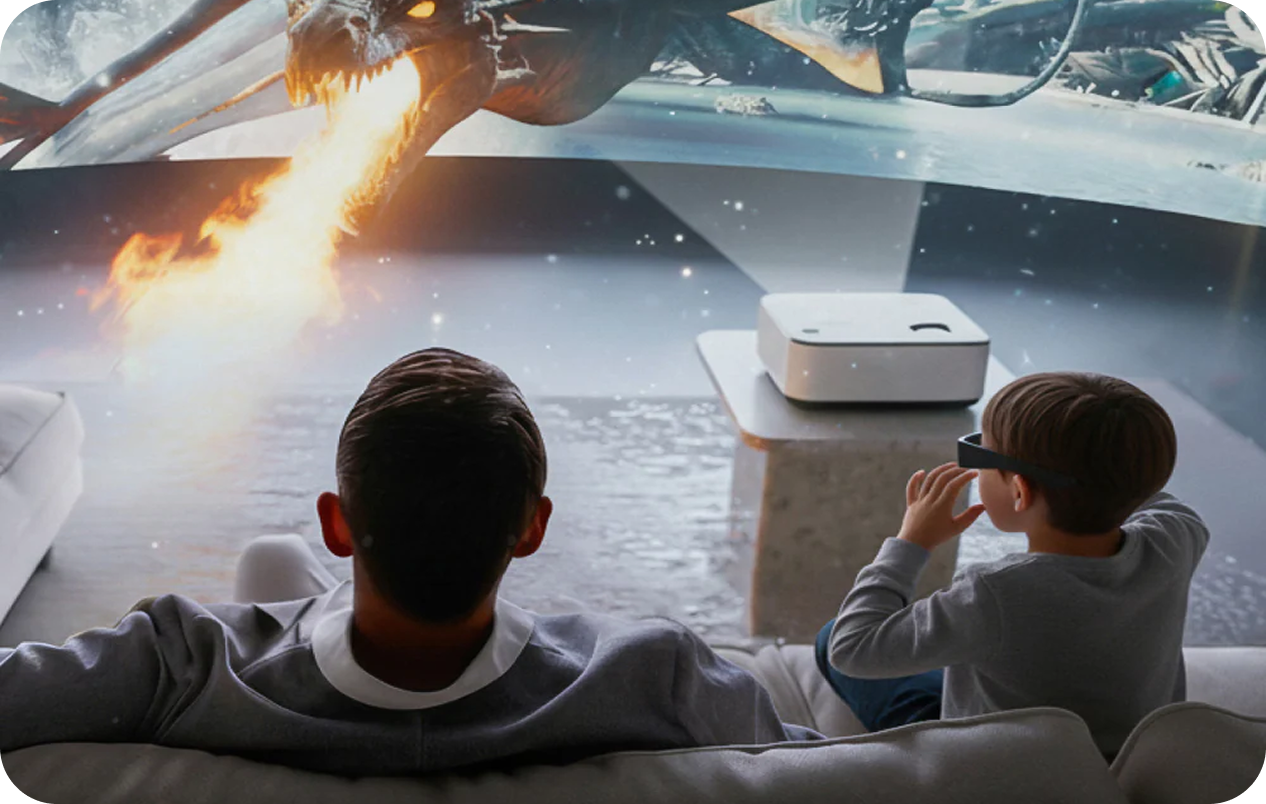
Verwandeln Sie Ihr Wohnzimmer in ein atemberaubendes 3D-Heimkino oder werten Sie Ihren Arbeitsbereich mit einem riesigen stereoskopischen Display auf – diese leicht verständliche Anleitung zeigt Ihnen genau, wie Sie Ihren INAIR Pod anschließen und die Magie des gemeinsamen räumlichen Rechnens nutzen können.
„Kann ich mit meinen Freunden 3D-Filme auf einem großen Bildschirm schauen?“ „Wie verwandle ich meinen normalen Monitor in ein vollwertiges externes 3D-Display für mein INAIR-System?“ Wenn Sie ein neuer Besitzer eines INAIR Spatial Computers sind und sich diese Fragen stellen, sind Sie hier genau richtig!
Die Verbindung Ihres INAIR Pods mit einem Projektor oder externen Monitor ist der beste Weg, um von Solo-AR-Brillen-Sitzungen zu Gruppen-Immersionserlebnissen und gemeinsamem 3D-Spaß aufzusteigen.
Warum verbinden? Von persönlicher AR bis hin zu fantastischem, gemeinsam genutztem 3D-Heimkino
Die wahre Magie von INAIR liegt in seiner leistungsstarken KI-basierten Echtzeit -3D-Engine und dem räumlichen Betriebssystem. Wenn Sie nur die AR-Brille tragen, erhalten Sie einen privaten, 140 Zoll großen virtuellen 3D-Bildschirm, der sich riesig anfühlt.
Der INAIR Pod geht aber noch einen Schritt weiter. Mit einem einfachen HDMI-Anschluss gibt er KI-konvertiertes 3D-Video an nahezu jedes externe Display aus.
Das eröffnet Ihnen folgende Möglichkeiten:
-
Erleben Sie atemberaubende 3D-Filme gemeinsam mit Familie und Freunden auf der großen Leinwand – nicht jeder benötigt eine AR-Brille!
-
Zeigen Sie Ihren räumlichen Multitasking-Workflow auf einem großen physischen Monitor an und steuern Sie ihn, um Ihre Produktivität zu steigern.
-
Verwandeln Sie ungenutzte Fernseher, Monitore oder DLP-Link 3D-Projektoren in Ihre zentrale Anlaufstelle für immersive stereoskopische Inhalte.
Perfekt für 3D-Heimkino-Setups , Familienfilmabende oder um beliebige 2D-Streams in Echtzeit-3D-Magie zu verwandeln.
Was es auszeichnet: Die einzigartige INAIR-Kante
Bevor wir ins Detail gehen, hier die Gründe, warum die INAIR-Lösung die Konkurrenz in den Schatten stellt:
🔹 KI- gestützte Echtzeit -3D-Engine: Das ist der Durchbruch! Keine speziellen „Side-by-Side“- oder „Top-Bottom“-3D-Quellen mehr nötig. Die KI analysiert intelligent die Tiefe in jedem gängigen 2D-Videostream – wie Netflix, YouTube, Disney+ oder lokalen Dateien – und wandelt ihn in Echtzeit in beeindruckendes 3D mit realistischen Pop-out-Effekten um.
Die Echtzeit-2D-zu-3D-Konvertierung von INAIR wurde in Rezensionen gelobt (z. B. stellt Android Authority fest, dass sie bei „allem, was Sie ansehen – einschließlich Netflix, YouTube, TikTok oder sogar alten heruntergeladenen Videos – sofort zu stereoskopischem 3D wird, mit flüssiger Wiedergabe und fast ohne Verzögerung“) funktioniert.
🔹 Hervorragende Kompatibilität: Der INAIR Pod nutzt einen Standard-HDMI-Ausgang und ist mit den meisten Projektoren, Monitoren und Fernsehern kompatibel. Er ist speziell für DLP-Link-3D-Projektoren (wie z. B. BenQ-, Optoma- oder XGIMI-Modelle) optimiert und bietet so das beste 3D-Erlebnis mit aktiver Shutter-Technologie.
🔹 Alles in einem: Einfache Bedienung. Keine komplizierten Installationen oder zusätzliche Sender erforderlich. Sie benötigen lediglich: Ihren INAIR Pod, das mitgelieferte HDMI-zu-USB-C-Adapterkabel, Ihr Anzeigegerät und eine aktive DLP-Link 3D-Brille für ein immersives Tiefenerlebnis.
Ideal für alle, die nach „Echtzeit-2D-zu-3D-Konvertierung auf dem Projektor“ oder „bestem externen Display-Setup für AR-Brillen“ suchen. Der Pod von INAIR unterstützt sogar AR-Brillen von Drittanbietern wie XREAL und VITURE für ähnliche Funktionen.
Schritt-für-Schritt-Anleitung: Anschluss an einen Projektor oder Monitor
Es ist kinderleicht – folgen Sie diesen Schritten und Sie können in wenigen Minuten loslegen:
Schritt 1: Hardware-Verbindung
-
Stecken Sie ein Ende des HDMI-Kabels in den HDMI-Eingang Ihres Projektors oder Monitors.
-
Verbinden Sie das andere Ende mit dem INAIR Pod mithilfe des mitgelieferten HDMI-zu-USB-C-Adapters.
-
Stecken Sie das USB-C-Ende fest in den Anschluss des Pods.
Schritt 2: Konfigurieren Sie Ihr Anzeigegerät
-
Schalten Sie Ihren Projektor oder externen Monitor ein.
-
Gehen Sie zum Einstellungsmenü und stellen Sie den 3D-Modus auf „ Side-by-Side 3D “ ein (so erkennen die meisten Geräte das INAIR 3D-Signal am besten).
Wenn Ihr Gerät kein 3D unterstützt, keine Sorge – es wird automatisch in gestochen scharfem 2D angezeigt.
Schritt 3: Tauchen Sie ein in 3D-Inhalte
-
Sobald die Verbindung hergestellt ist, spiegelt die INAIR-Benutzeroberfläche das Bild auf Ihrem großen Bildschirm wider.
-
Spielen Sie ein beliebiges normales 2D-Video ab (öffnen Sie Ihre bevorzugte Streaming-App wie Netflix oder YouTube).
-
Die KI-Tiefenberechnung schaltet sich automatisch ein und verwandelt das Ergebnis in atemberaubendes Echtzeit-3D.
-
Nehmen Sie Ihre DLP-Link Active Shutter 3D-Brille zur Hand und drücken Sie die Modus-Taste, bis das Bild mit kristallklarer Tiefe und ohne Geisterbilder erscheint.
Jetzt können alle diesen „Wow“-Moment gemeinsam erleben!
Profi-Tipps: Erweiterte Steuerungsmöglichkeiten und Kompatibilität
Manuelle 3D-Umschaltung Möchten Sie 3D schnell ein- und ausschalten? Rufen Sie auf der gespiegelten INAIR-Oberfläche die obere Menüleiste auf und wechseln Sie zwischen 2D- und 3D-Modus.
Kompatibilitätsprüfung : Für ein optimales 3D-Erlebnis prüfen Sie bitte, ob Ihr Projektor oder Monitor DLP-Link 3D unterstützt (siehe Spezifikationen, Handbuch oder Herstellerseite). Diese Geräte synchronisieren sich automatisch – es ist keine zusätzliche Ausrüstung erforderlich.
Für ein optimales 3D-Erlebnis vergewissern Sie sich, dass Ihr Projektor oder Monitor DLP-Link oder Side-by-Side-3D-Formate unterstützt – gängig bei vielen Modellen von BenQ, Optoma und XGIMI. Herkömmliche Bildschirme liefern weiterhin eine hochwertige 2D-Ausgabe, wodurch sich diese Konfiguration vielseitig für jedes Zuhause eignet.
Angesichts der wachsenden Bekanntheit von INAIR (Präsentation auf der CES 2025 und in Medien wie PR Newswire) hilft Ihnen dieser Leitfaden, eines der innovativsten Spatial-Computing-Systeme, die derzeit verfügbar sind, optimal zu nutzen. Tauchen Sie ein in die faszinierende Welt von INAIR!
Behebung häufiger Probleme
Auch Profis stoßen manchmal auf Schwierigkeiten. Hier ist ein kurzer Leitfaden zu den häufigsten Problemen und wie man sie behebt.
-
Kein 3D-Effekt?
Sollten Sie nach dem Anschließen keinen 3D-Effekt sehen, keine Sorge – das Problem lässt sich meist leicht beheben. Stellen Sie zunächst sicher, dass Ihr Projektor oder Monitor auf den Modus „Side-by-Side 3D“ eingestellt ist. Überprüfen Sie anschließend Ihre 3D-Brille: Versuchen Sie, die verschiedenen Modi durchzuschalten und stellen Sie sicher, dass die Brille ausreichend geladen ist. Prüfen Sie abschließend, ob Ihr Anzeigegerät den DLP-Link 3D-Standard unterstützt, der für die automatische 3D-Synchronisierung unerlässlich ist.
-
Erleben Sie leichtes Ghosting?
Leichte Doppelbilder können das 3D-Erlebnis beeinträchtigen. Dies hat typischerweise zwei Ursachen: Erstens sind die 3D-Brillen möglicherweise nicht optimal synchronisiert – drücken Sie einfach die Synchronisierungstaste an der Brille, um sie neu zu koppeln. Zweitens ist der Raum möglicherweise zu hell, wodurch der Kontrast des 3D-Bildes verloren geht. Durch Dimmen des Lichts wird der 3D-Effekt in der Regel sofort klarer und intensiver.
-
Pod verbunden, aber kein Signal?
Bleibt der externe Bildschirm schwarz, liegt das Problem häufig an einem Hardwaredefekt. Überprüfen Sie zunächst alle Kabelverbindungen, insbesondere an den HDMI- und USB-C-Anschlüssen, und stellen Sie sicher, dass diese fest sitzen. Vergewissern Sie sich anschließend, dass Ihr Projektor oder Monitor auf den richtigen HDMI-Eingang eingestellt ist; er könnte an einen Anschluss mit der Bezeichnung „HDMI 1“ oder „HDMI 2“ angeschlossen sein.
Fragen und Antworten
Frage 1: Funktioniert das mit allen Apps zur 3D-Konvertierung?
A: Ja! Die KI- gestützte Echtzeit -3D-Engine verarbeitet alle Videoinhalte – egal ob Streaming-Dienste, Browser oder lokale Abspielgeräte. Die Ergebnisse variieren je nach Originalmaterial leicht, aber actionreiche Szenen bieten die beeindruckendste Tiefenwirkung.
F2: Benötige ich eine spezielle 3D-Videoquelle, wenn ich einen normalen Monitor oder Fernseher anschließe?
A: Nein. Die von INAIR entwickelte KI-basierte Echtzeit-3D-Engine analysiert automatisch Tiefeninformationen aus Standard-2D-Videos und wandelt diese sofort in hochwertiges stereoskopisches 3D um. Selbst alltägliche Streaming-Inhalte oder lokale Videodateien liefern authentische 3D-Effekte, ohne dass spezielle Quellen im Side-by-Side- oder Top-Bottom-Format erforderlich sind.
Frage 3: Kann ich es auch verwenden, wenn mein Projektor oder Display den 3D-Modus nicht unterstützt?
A: Absolut. Falls Ihr Gerät keine 3D-Unterstützung bietet, werden Inhalte automatisch im gestochen scharfen 2D-Modus angezeigt. Sie können die räumliche Benutzeroberfläche von INAIR weiterhin auf einen großen Bildschirm spiegeln, um Ihre Produktivität zu steigern, Multitasking zu betreiben oder Videos wie gewohnt abzuspielen. Geräte mit 3D-Unterstützung ermöglichen das volle stereoskopische Erlebnis.
Frage 4: Muss ich zusätzliche Sender oder Synchronisationsgeräte kaufen?
A: Nein. Empfohlene DLP-Link-3D-Projektoren (z. B. BenQ, Optoma, XGIMI) lassen sich einfach mit DLP-Link-3D-Brillen mit aktivem Shutter kombinieren. Es werden keine zusätzlichen Sender oder komplexe Synchronisationsgeräte benötigt. Für die Einrichtung benötigen Sie lediglich den INAIR Pod, das mitgelieferte HDMI-zu-USB-C-Adapterkabel und Ihr Anzeigegerät.
Durch den Anschluss externer Bildschirme verwandelt sich Ihr INAIR von einem leistungsstarken Einzelplatzrechner in ein Entertainment-Kraftpaket für die ganze Familie. Ein Nutzer der ersten Stunde schwärmte in der Community: „Als das Fußballtor während des Spiels aus dem Bildschirm flog, tobte der ganze Raum – viel besser, als alleine durch die Brille zuzuschauen!“
Echte Technikfreundlichkeit bedeutet, persönliche Wow-Momente zu gemeinsamer Begeisterung zu machen. Bereit für Ihr eigenes INAIR 3D-Heimkino ? Schnappen Sie sich Ihre Kapsel und los geht's – das Eintauchen in die Welt von 3D erwartet Sie!
Sie möchten Ihr Wohnzimmer in ein beeindruckendes 3D-Heimkino verwandeln oder Ihren Arbeitsbereich mit einem riesigen Stereoskop-Display beleben? Dann besuchen Sie jetzt die offizielle Website von INAIR !
Aktie:
Magischer Moment: Ich verwandelte meinen gesamten Bildschirm in eine 3D-Welt | INAIRs Echtzeit-2D-zu-3D-Konvertierung erleben
Mehr Bildschirme freischalten: INAIR Pod bringt seine räumliche Magie jetzt auf beliebte AR-Brillen von Drittanbietern.